Be yourself; Everyone else is already taken.
— Oscar Wilde.
This is the first post on my new blog. I’m just getting this new blog going, so stay tuned for more. Subscribe below to get notified when I post new updates.
Be yourself; Everyone else is already taken.
— Oscar Wilde.
This is the first post on my new blog. I’m just getting this new blog going, so stay tuned for more. Subscribe below to get notified when I post new updates.
Microsoft Excel merupakan aplikasi pengolah angka menggunakan spreadsheet yang terdiri dari baris dan kolom untuk mengeksekusi perintah. Biasanya aplikasi ini berfungsi untuk memudahkan kita dalam mengelola nilai ujian, lulus engganya, mengatur keuangan, dan lain-lain. Berikut fitur-fiturnya.
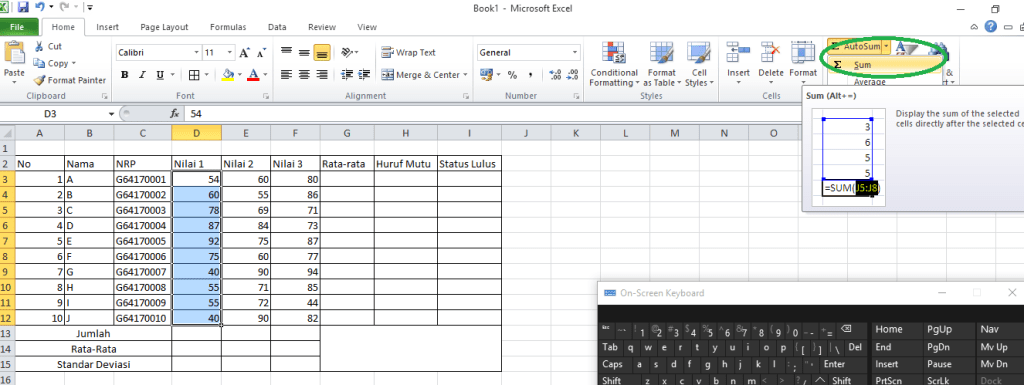
Sum merupakan fitur yang memudahkan kita dalam mejumlah suatu nilai dalam sel yang tersedia. Fungsi fitur “Sum” adalah menjumlah nilai yang kita inginkan dengan cepat dan tepat. Berikut cara penggunaannya.
Pertama, blok sel yang ingin dijumlah
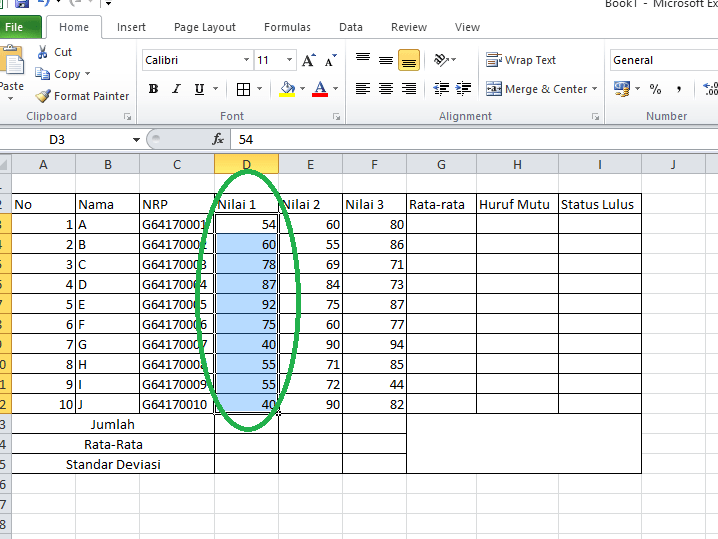
Kedua, klik fitur “AutoSum”, dan pilih “Sum”
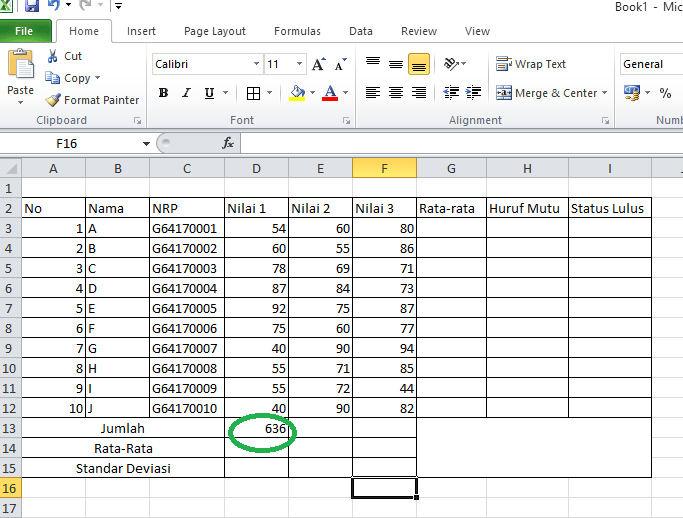
Terakhir, akan muncul jumlah nilai dibawah.. kalau tidak percaya dengan perhitungan ini, bisa kalian menggunakan kalkulator atau hitung manual untuk membuktikannya :)..
Average adalah fitur yang memudahkan kita untuk mengetahui rata-rata dari beberapa nilai yang ada di dalam sel. Fungsi fitur ini adalah memercepat kerjaan kita dalam mencari rata-rata dari beberapa nilai dengan cepat dan akurat sekaleh…. Berikut cara menggunakannya.
Pertama, blok nilai yang ingin diketahui rata-ratanya.
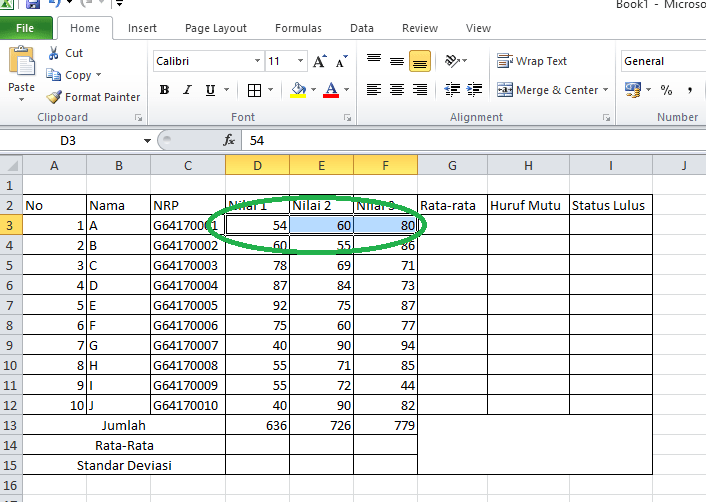
Selanjutnya, klik fitur “AutoSum”, dan pilih “Average”
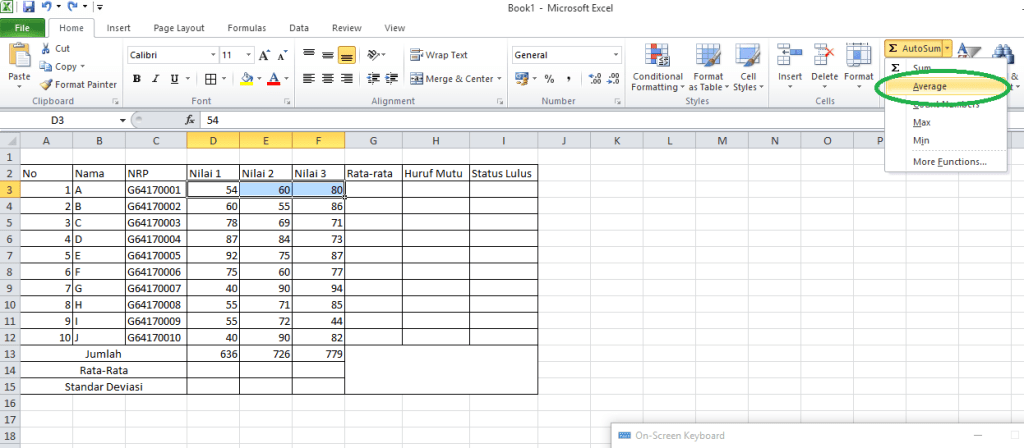
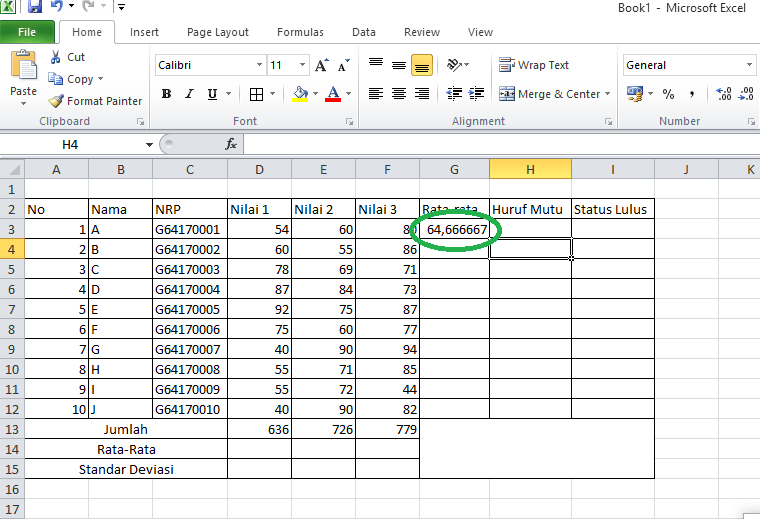
Setelah klik “Average” akan muncul nilai rata-ratanya seperti gambar dibawah.
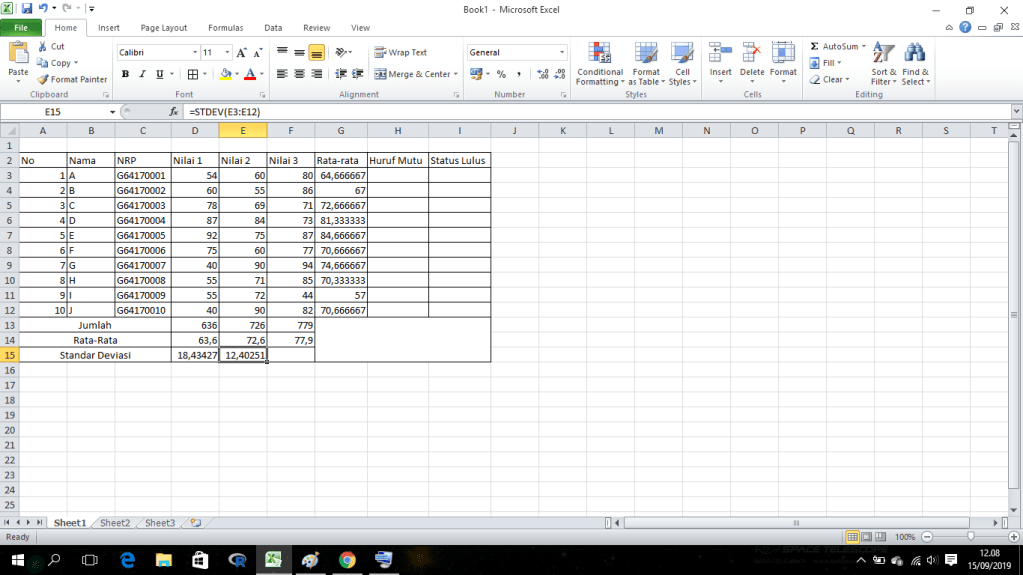
Standar deviasi atau fitur “STDEV” merupakan fitur yang mengukur jumlah variasi atau sebaran sejumlah nilai data. Fungsi fitur ini adalah menentukan nilai sebaran suatu data dengan cepat dan tepat. Berikut cara penggunaannya.
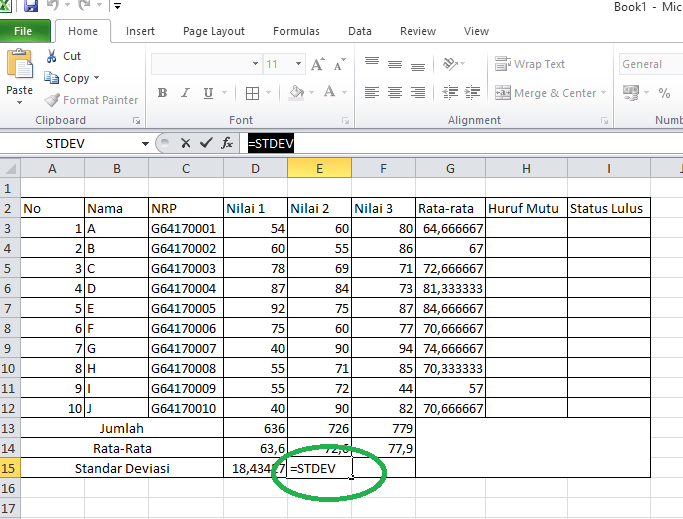
Pertama, tulis rumus “=STDEV” pada sel yang ingin disisipkan.
Kedua, ketik “(” setelah rumus tadi, dan blok sel yang ingin diketahui standar deviasinya.
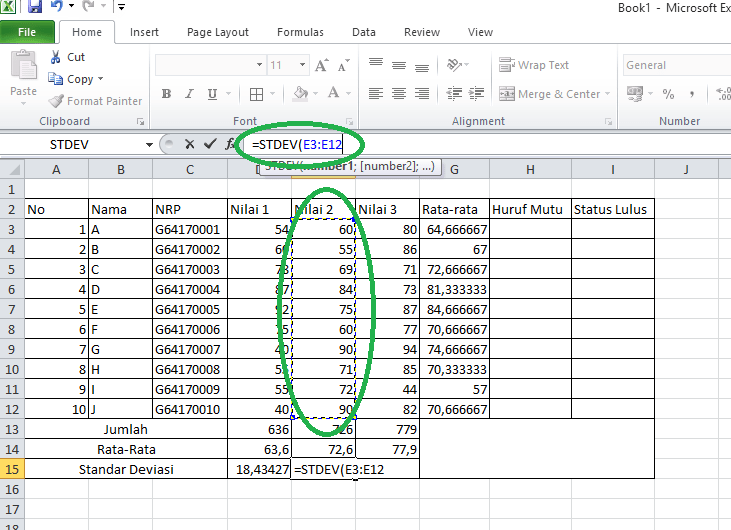
Setelah itu, pencet tombol enter, maka akan keluar nilainya.
IF merupakan rumus yang bekerja dengan cara cek kondisi dan akan mengembalikan satu nilai yang akan di tampilkan pada cell, jika logika yang di uji bernilai benar (TRUE) maka akan ditampilkan nilai benar, sebaliknya jika kondisi atau logika yang diuji bernilai salah (FALSE) maka akan ditampilkan nilai salahnya. ungsi IF bekerja dengan cara cek kondisi dan akan mengembalikan satu nilai yang akan di tampilkan pada cell, jika logika yang di uji bernilai benar (TRUE) maka akan ditampilkan nilai benar, sebaliknya jika kondisi atau logika yang diuji bernilai salah (FALSE) maka akan ditampilkan nilai salahnya. Berikut cara penggunaanya.
Pertama, tulis rumus “=IF” pada blok yang diinginkan.
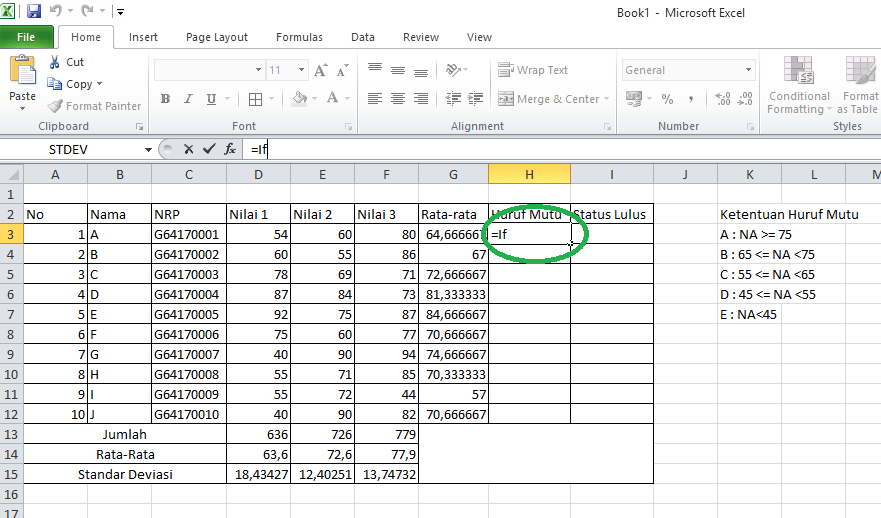
Kedua, ketik rumus =if(blok yang diingin ketahui nilainya syarat, “yang diinginkan jika benar/salah). contoh seperti rumus ini, =IF(G3=>75;”A”). Info lebih lanjut liat gambar dibawah.
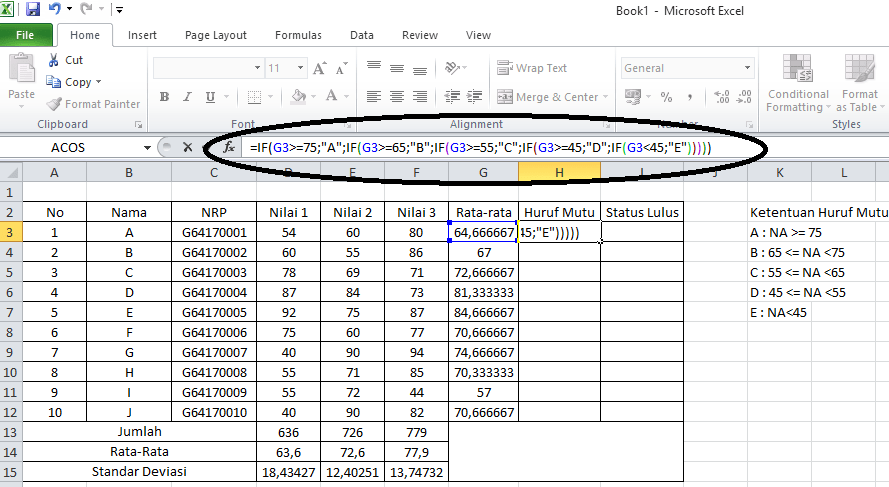
Setelah nulis rumus dengan benar, maka akan keluar nilainya seperti gambar dibawah.
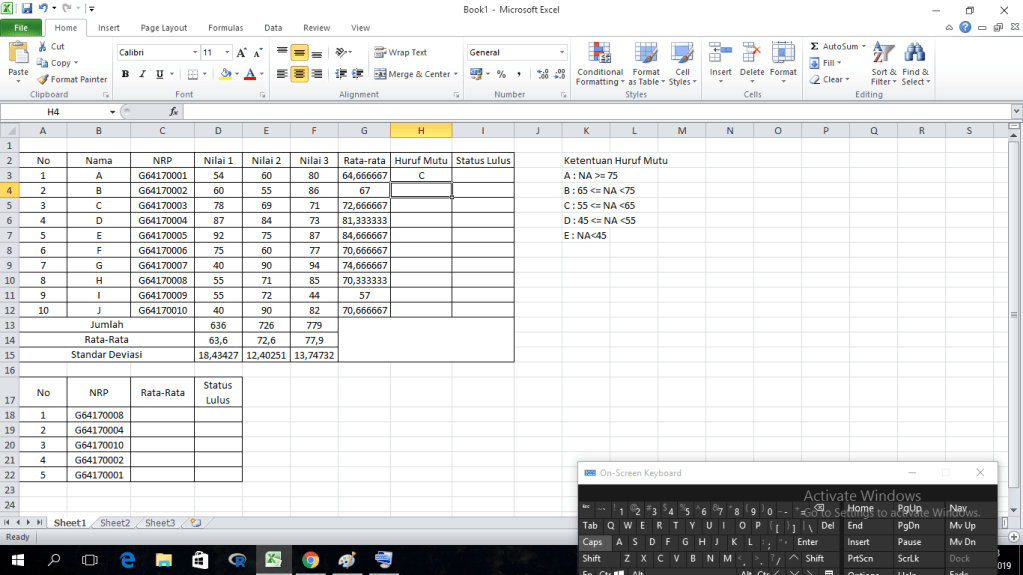
Fitur ini digunakan untuk mengambil suatu nilai dari sel lain yang akan dijadikan referensi dengan membaca data secara vertikal. Nanti kita akan menggunakan fungsi $, fungsi “$” dapat mengunci sel, jadi misal kita pilih nim urut, lalu ada yang ketinggalan, dan kita ingin taruh nim tersebut dibawah, maka fungsi tersebut akan bekerja. jika tidak memakai akan error atau N/A. Berikut cara menggunakannya.
Pertama kamu buat dulu data persis seperti sebelumnya, namun tidak berurutan seperti data sebelumnya.
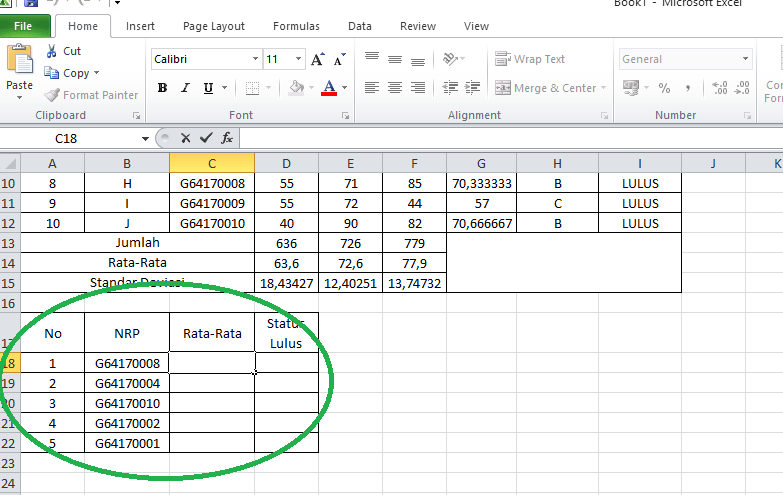
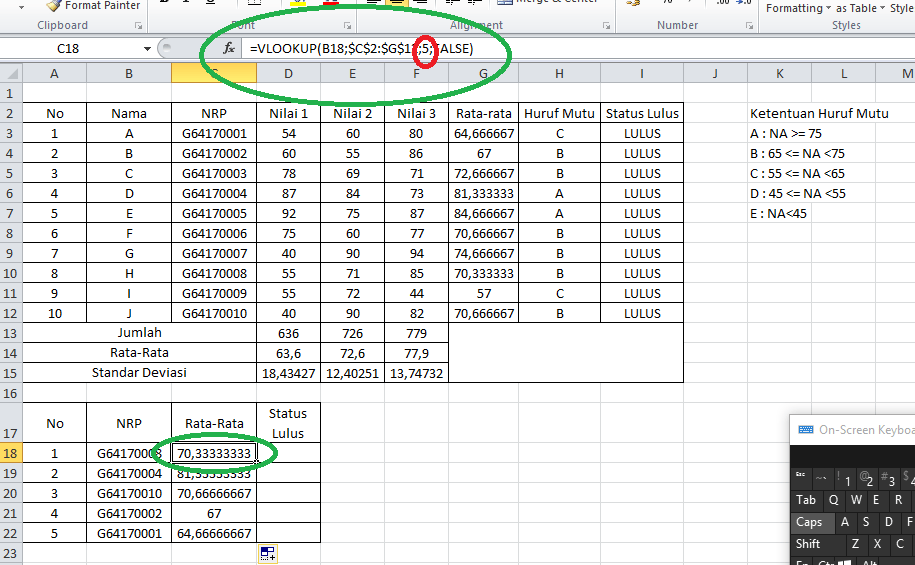
Mencari data yang kosong kamu dapat menggunakan rumusan =VLOOKUP seperti gambar di bawah ini. Angka pada rumusan ini menunjukkan banyak kolom yang termasuk dalam data yang kamu perlukan. Lingkar merah menunjukan jumlah kolomnya.
Fungsi Hlookup adalah fungsi yang digunakan untuk mengambil suatu nilai dari tabel lain yang akan dijadikan referensi dengan membaca data secara horizontal. Hlookup juga disebut horizontal lookup karena pembacaan tabel array secara horizontal, bedanya dengan Vlookup adalah pembacaan datanya pada tabel array secara vertikal.
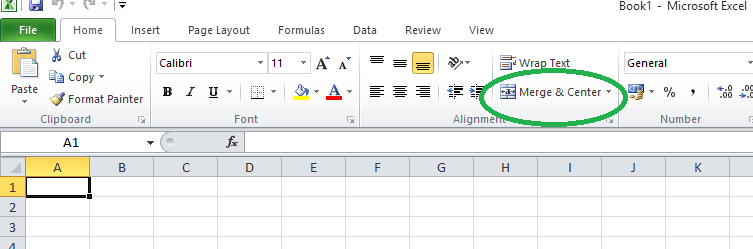
Fitur ini berfungsi menggabungkan beberapa sel yang inginkan menjadi satu. Setelah menggabungkan cell, textnya akan berada di tengah-tengah.
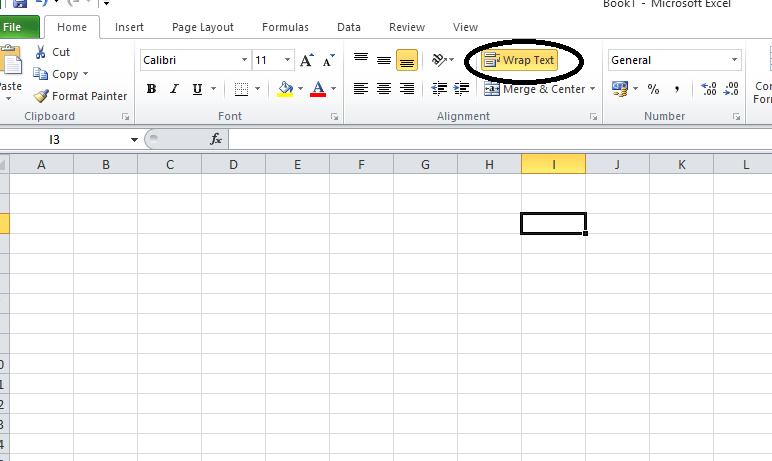
Wrap text berfungsi mengatur posisi text agar posisi text menyesuaikan dengan lebar kolom.
Fitur ini jarang diketahui orang akan fungsinya, adahal fitur ini memberikan kita template untuk memperindah sheet atau lembar kerja kita.
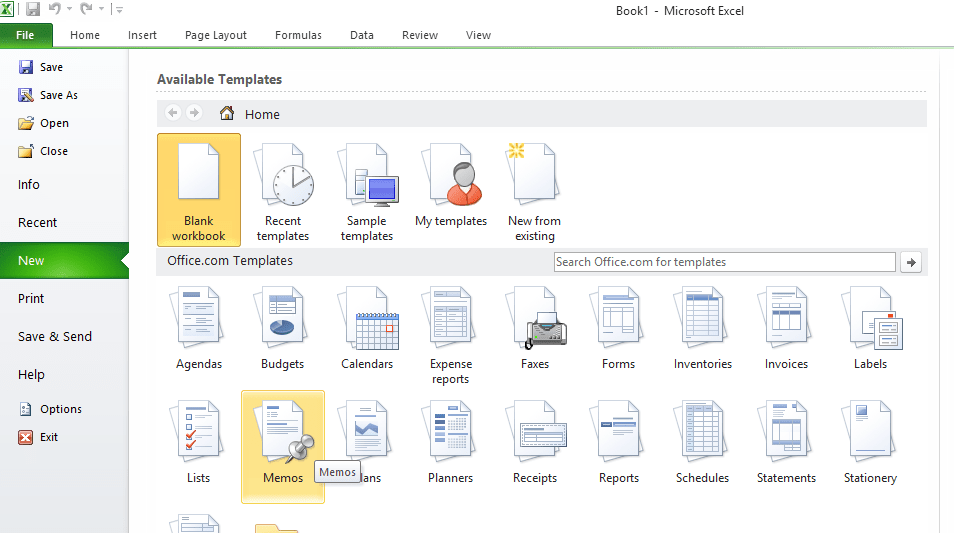
Fitur ini memberikan kita beberapa rumus matematika dan trigonometri.
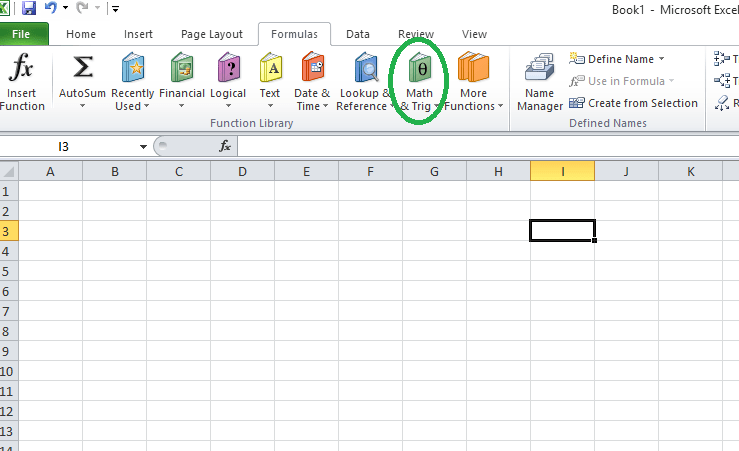
Fitur yang satu ini bisa digunakan untuk membuat border yang berguna membuat memperapih lembar kerja.
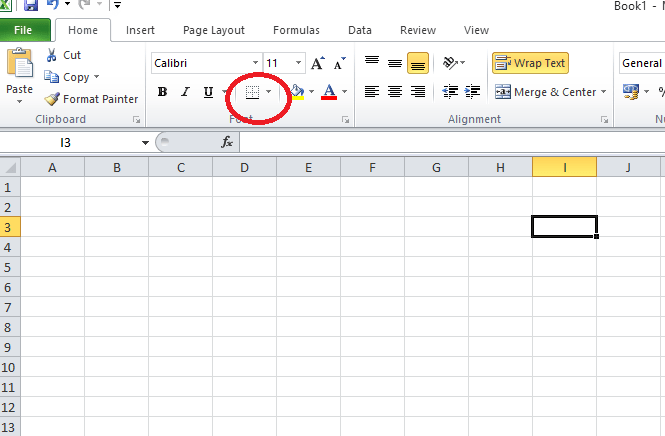
Microsoft Word merupakan perangkat lunak pengolah kata yang hadir untuk memudahkan kita dalam menulis skripsi, makalah, surat, dan karya tulis lainnya, bahkan membuat sebuah soal matematika. Pada Ms. Word ini terdapat beberapa fitur yang wajib kalian ketahui agar mempermudah kerja kalian, seperti Mail Merge, Table of Contents, Auto Text, Equation, dan lain-lain. Berikut fitur-fitur yang akan saya paparkan.
Mail Merge
Fitur yang satu ini memudahkan kita dalam membuat surat ke banyak orang. Berikut cara membuatnya.
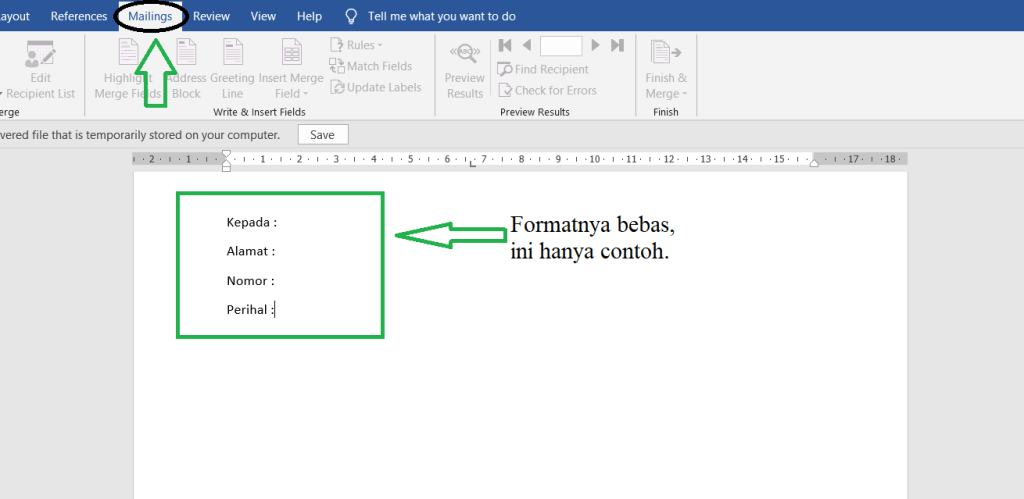
Pertama, klik tab “Mailings” dan buat format surat secara manual seperti gambar dibawah.
Kedua, klik fitur “Select Recipients”, setelah itu klik “Type a New List”
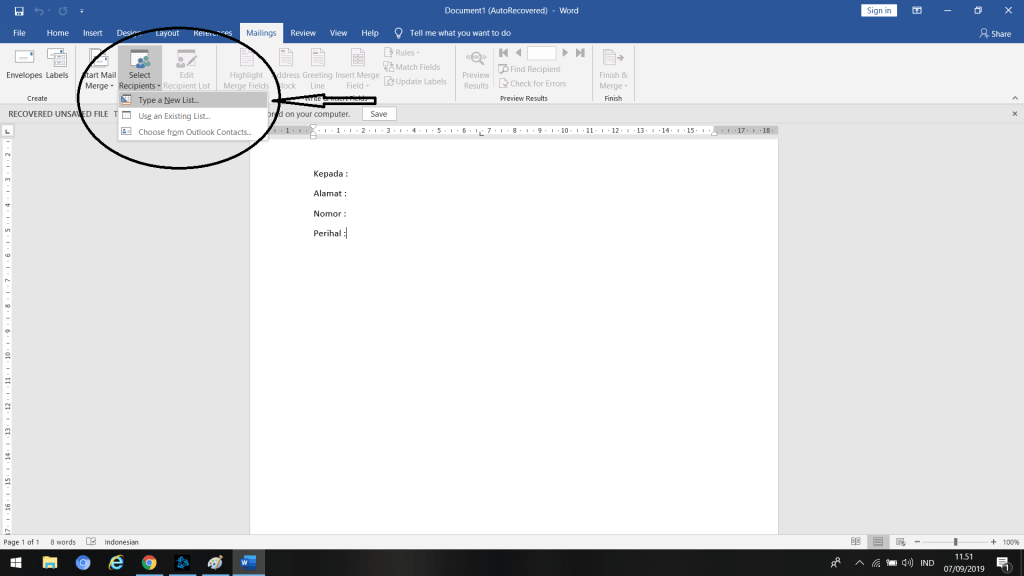
Setelah itu akan muncul tampilan seperti dibawah ini. Lalu, klik “Customize Column”.
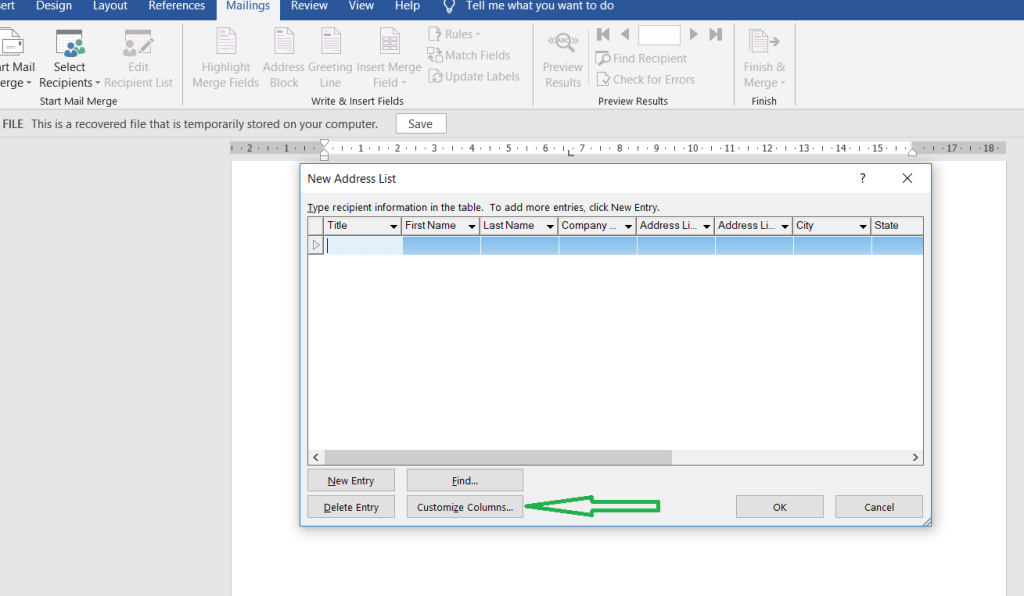
Selanjutnya, delete/hapus yang sudah saya arahkan ada di dalam kotak.
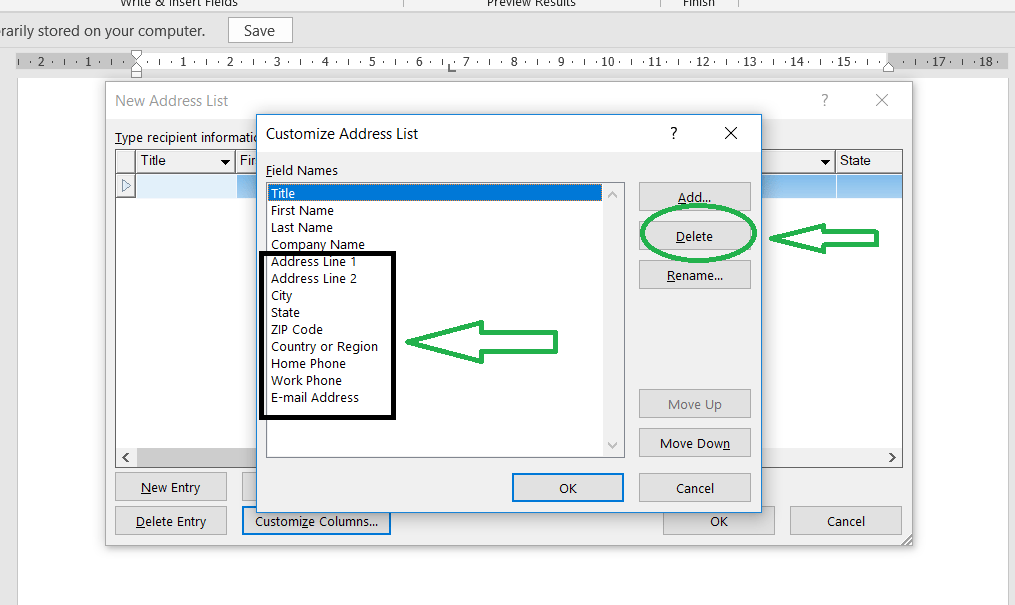
Lalu, rename sisa field names tadi menjadi seperti dibawah ini. dan klik “Ok”.
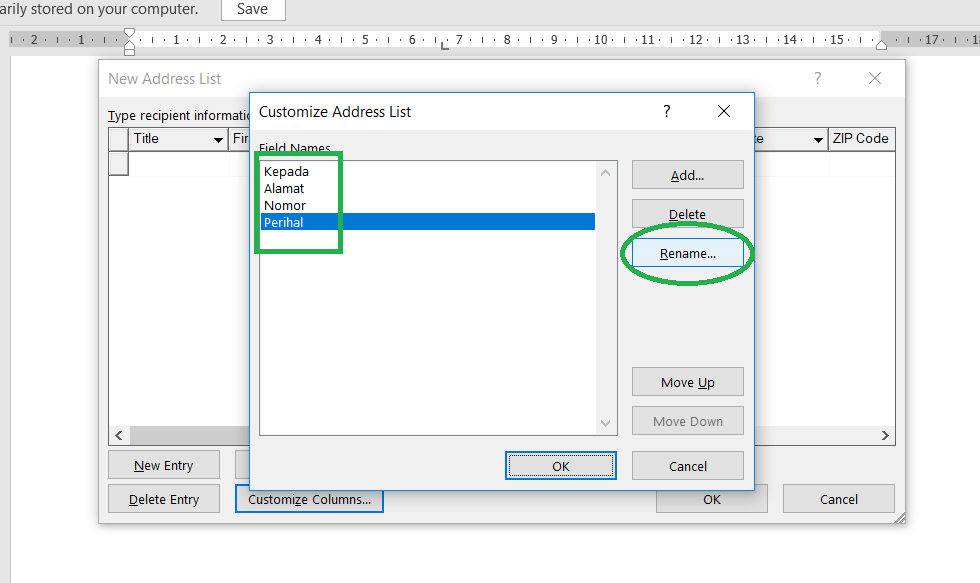
Setelah itu akan keluar seperti di bawah, isilah kolom yang tersedia seperti di bawah ini, dan klik “Ok”
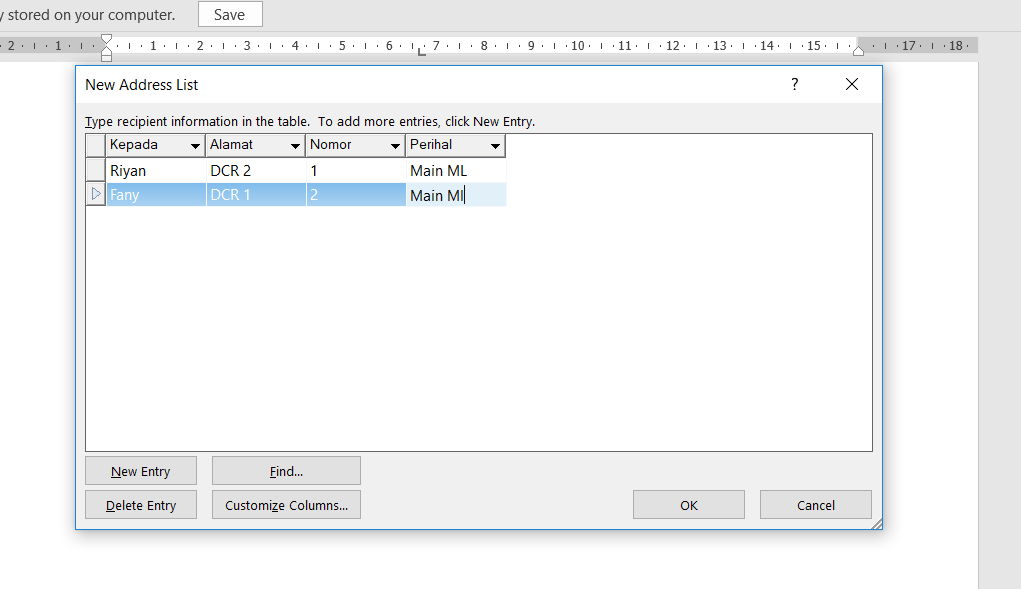
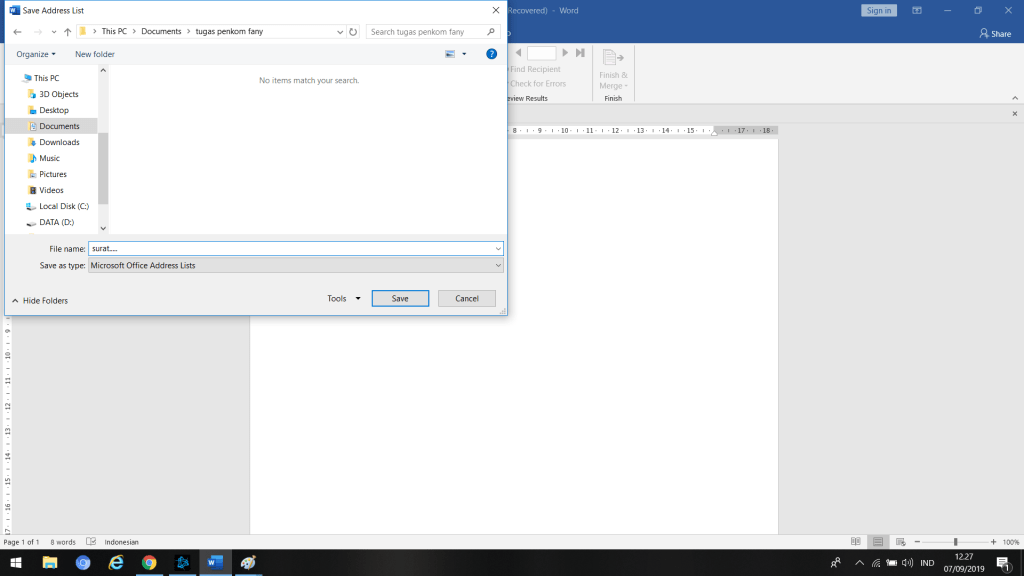
Setelah klik “Ok”, Save/simpan file tersebut dimana aja.
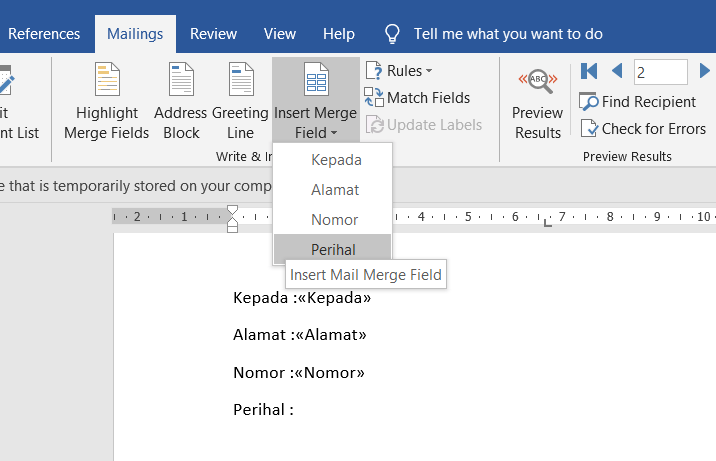
Setelah itu, klik fitur “Insert Merge Field”, lalu sesuaikan dengan yang diketik secara manual seperti dibawah.
Terakhir, klik “Preview Results” dan klik yang ditandai untuk menulis ke orang selanjutnya.
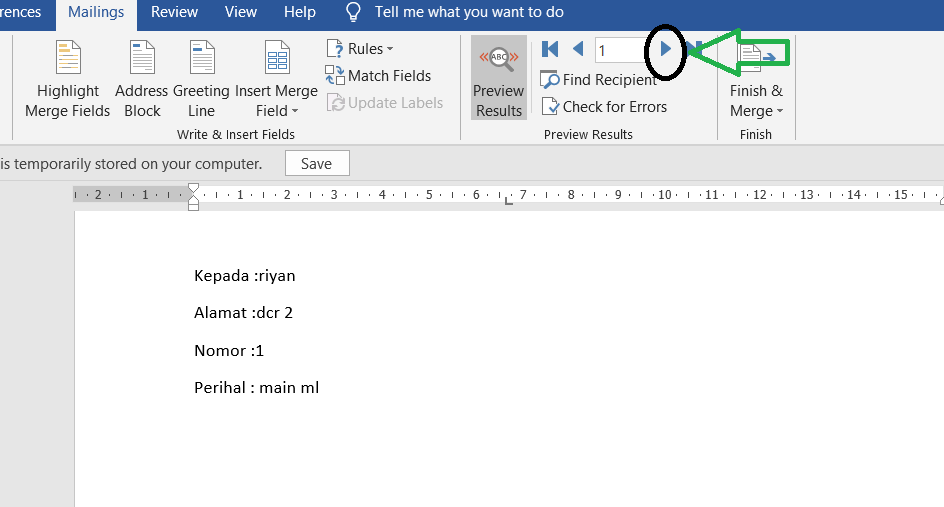
Table of Contents
Fitur ini memudahkan kita dalam membuat daftar isi, jadi kalian tidak perlu capek-capek ketik tanda “.” secara manual. Berikut cara membuatnya.
Pertama, buat bab dan sub bab dan buka tab.
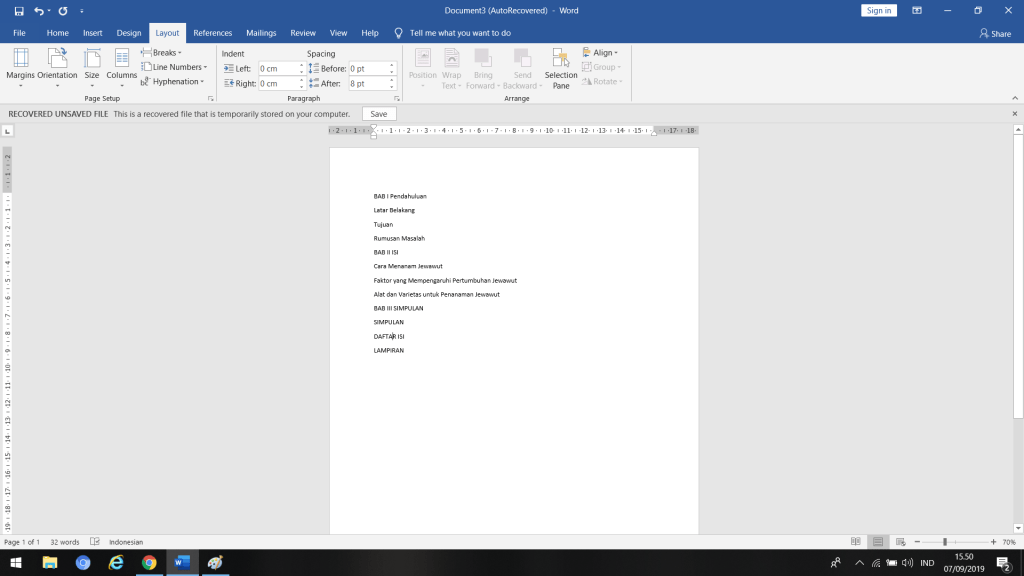
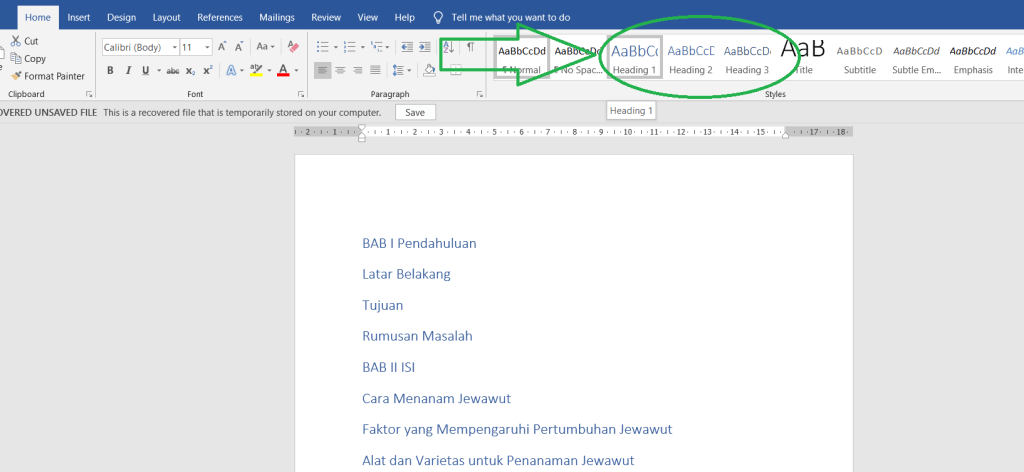
Kedua, blok semua bab dan sub bab tadi, lalu buka tab “home” dan pilih “heading” yang ingin kalian pakai.
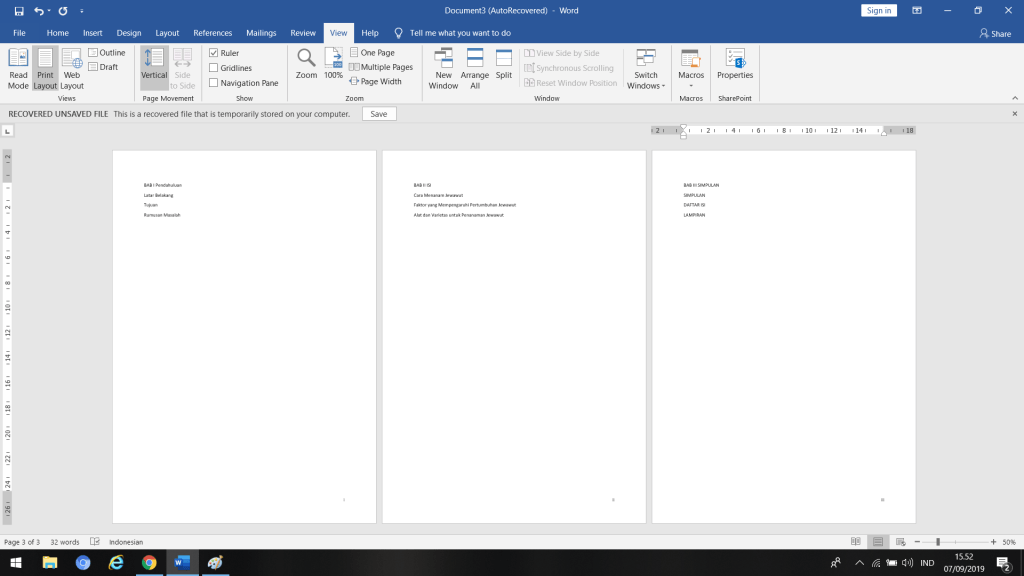
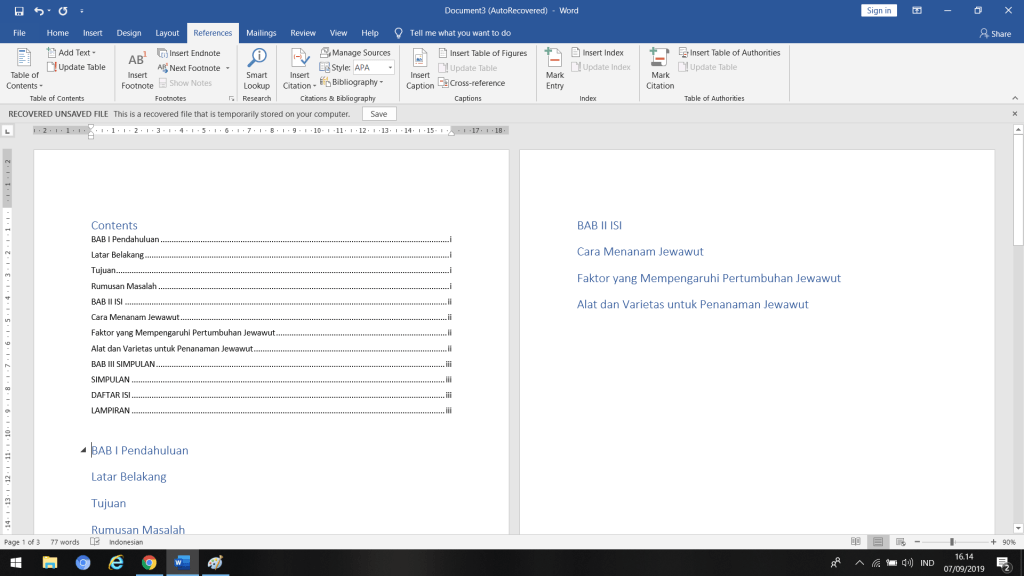
Kedua, tiap bab harus ada di halaman yang berbeda. Contoh bab 1 untuk halaman 1, bab 2 untuk halaman 2, dan seterusnya seperti di bawah ini.
Ketiga, buat nomor halaman dengan cara menggunakan fitur “Page Number” pada tab “Insert” dan pilih “Bottom of Page”.
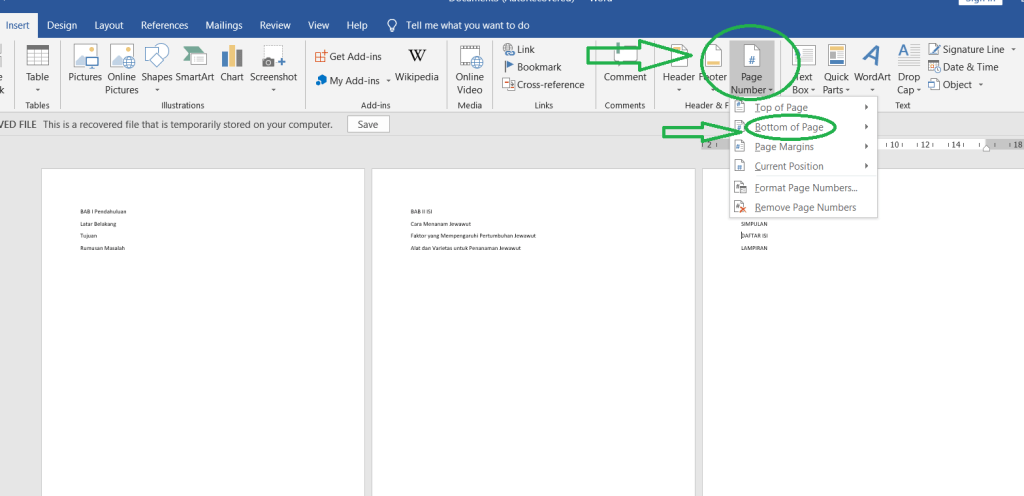
Keempat, klik “plain number 3”
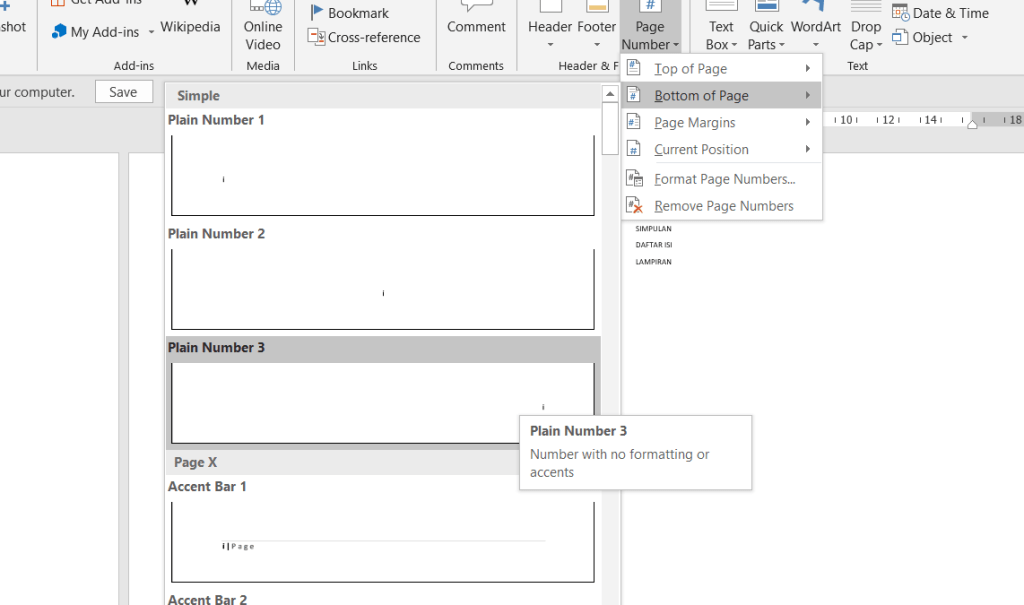
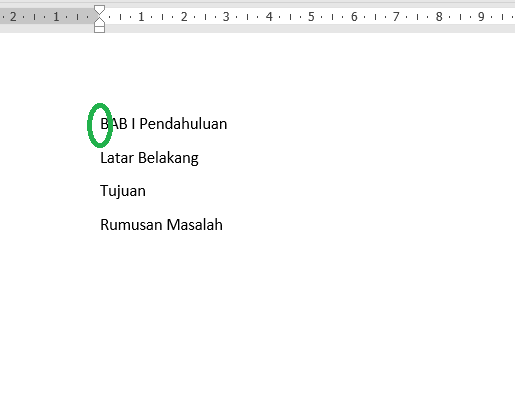
Kelima, akan muncul nomor halaman pada kanan bawah lembar kerja. Lalu, tempatkan cursor di depan bab I.
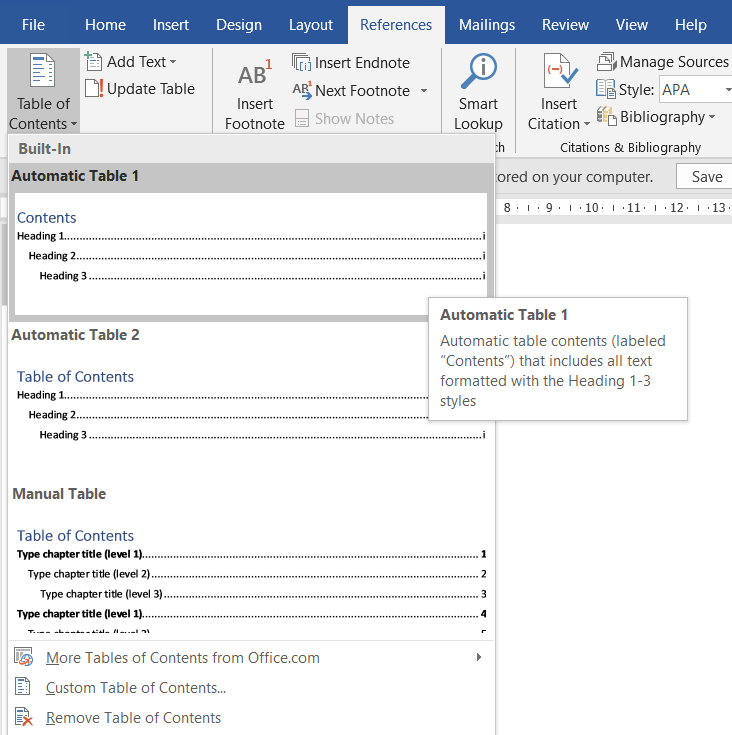
Selanjutnya, buka tab “references” dan klik “table of content”, lalu, pilih “automatic table …” yang mana aja.
Dan daftar isinya jadii…
Equation
Equation bagus untuk kalian yang ingin membuat suatu rumus, bisa saja rumus matematika maupun fisika. Berikut cara menyisipkannya.
Pertama, buka tab “insert”.
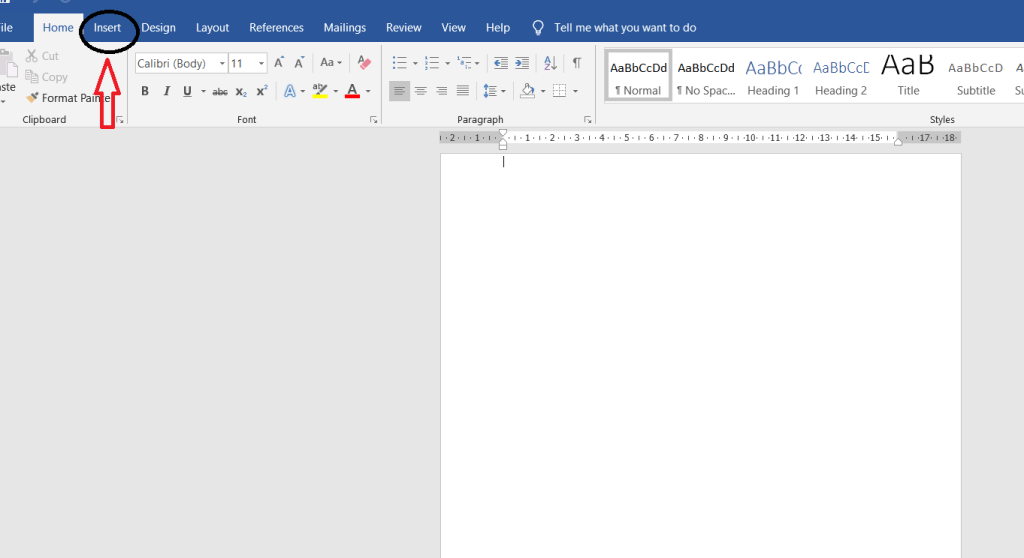
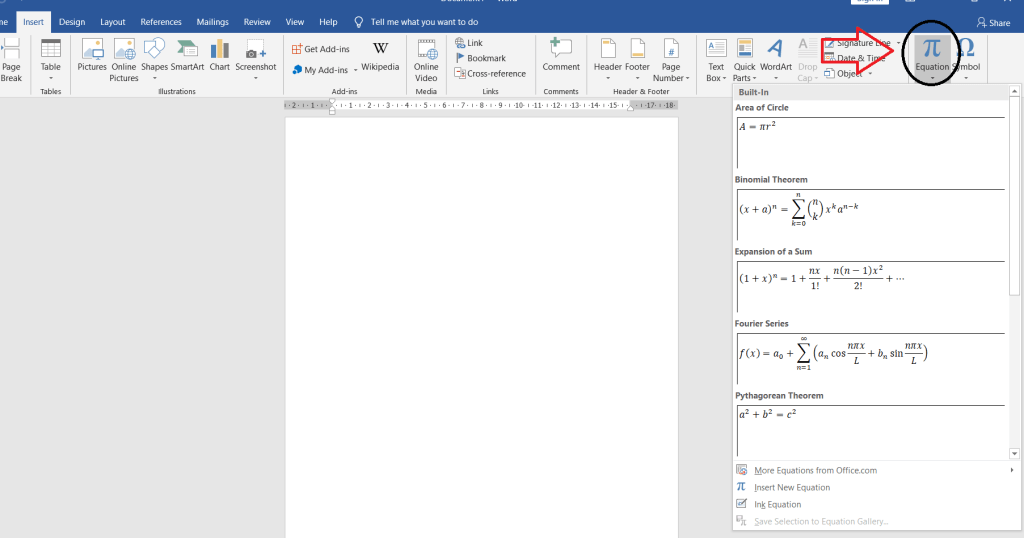
Kedua, klik “equation”. Lalu, pilihlah rumus yang kalian ingin pakai.
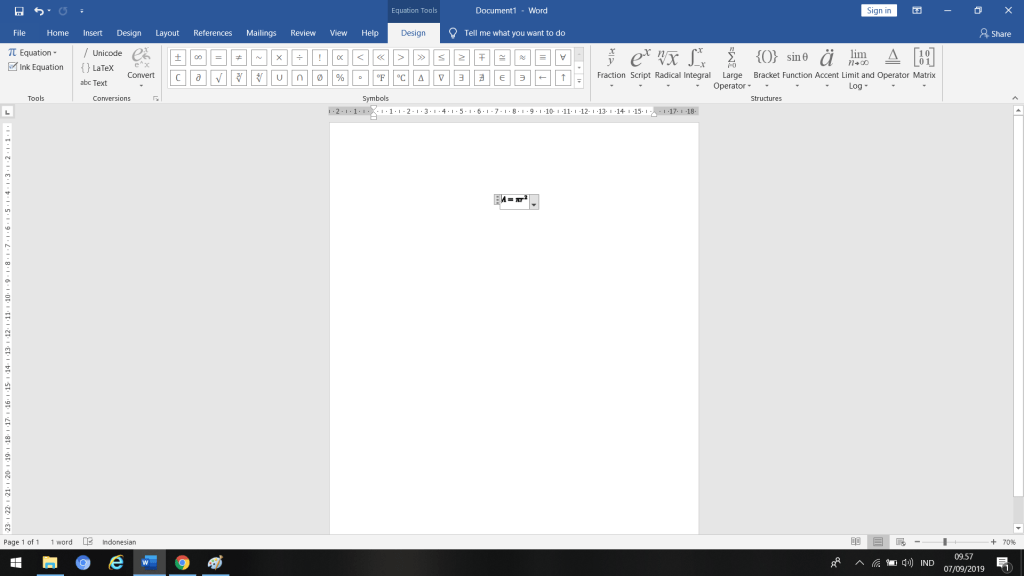
Terakhir, Begini yang akan terjadi jika kalian menggunakan salah satu rumus.
Spelling & Grammer
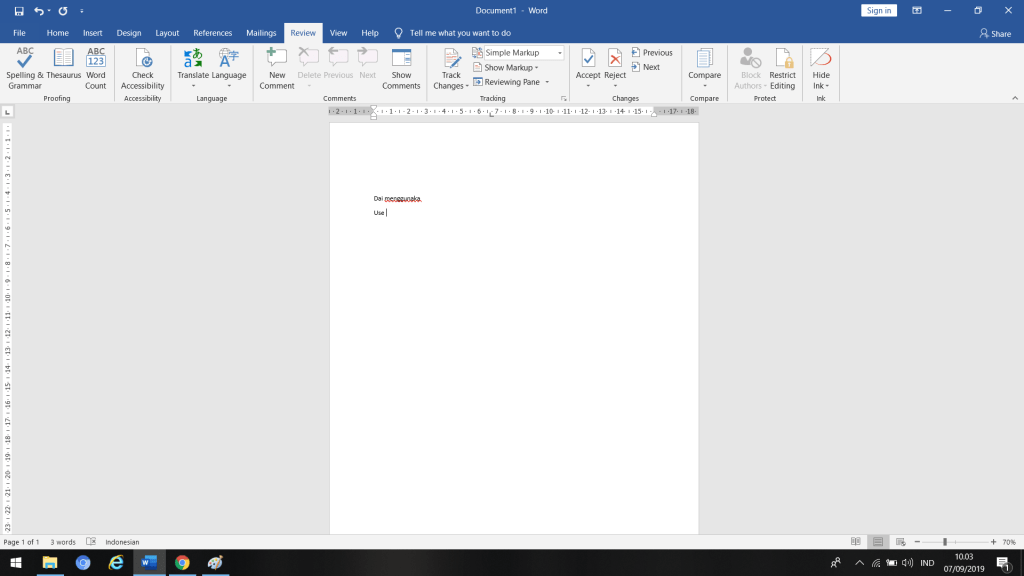
Fitur ini bagus untuk kita saat ngetik ada yg typo (salah ketik), karena jika ada yang typo akan diberi garis bawah berwarna merah. Bahasanya pun bisa diubah menjadi bahasa apa aja yang kita inginkan.
Pertama, buka tab “review’
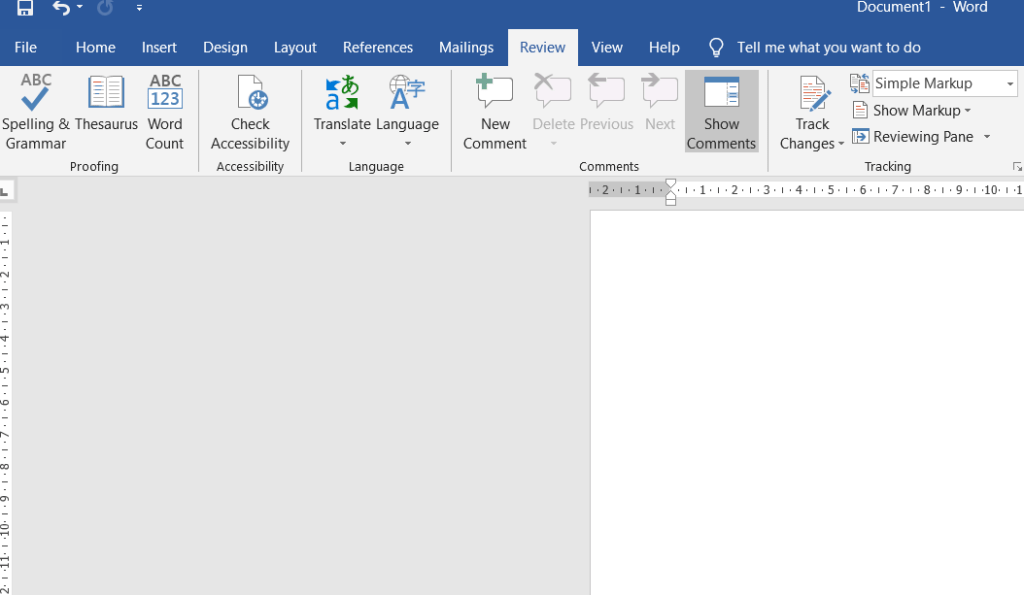
Kedua, kalian bisa klik “Spelling & Grammer” untuk mengetahui apakah ada kesalahan bahasa. Oh iyaa, kalian juga bisa ganti bahasanya di fitur “Language”
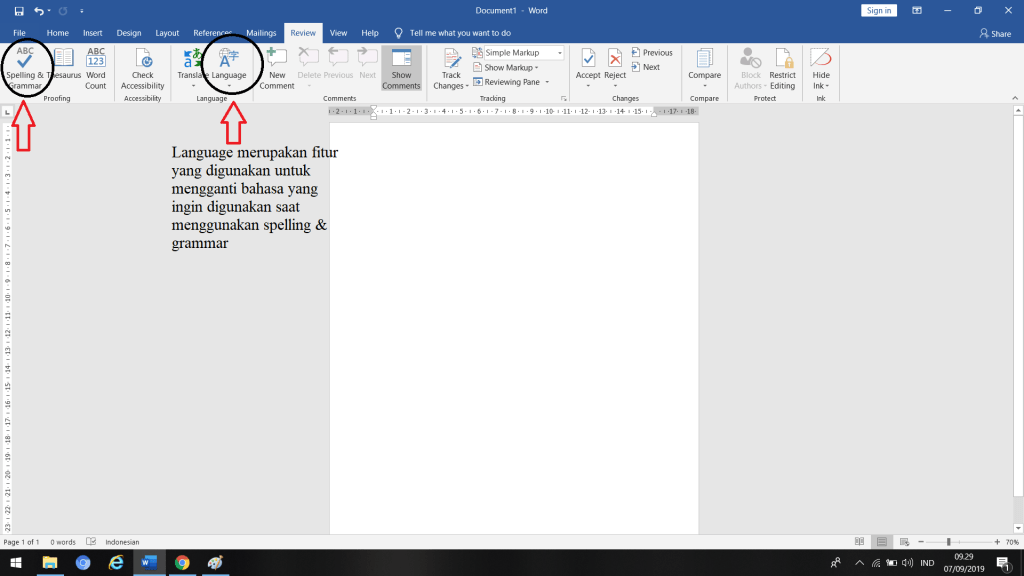
Lalu, jika ada penggunakan kata yang salah akan muncul garis merah di bawah kata tersebut seperti gambar di bawah ini. Kalau benar grammer tersebut tidak akan diberi garis warna merah.
Smart Art
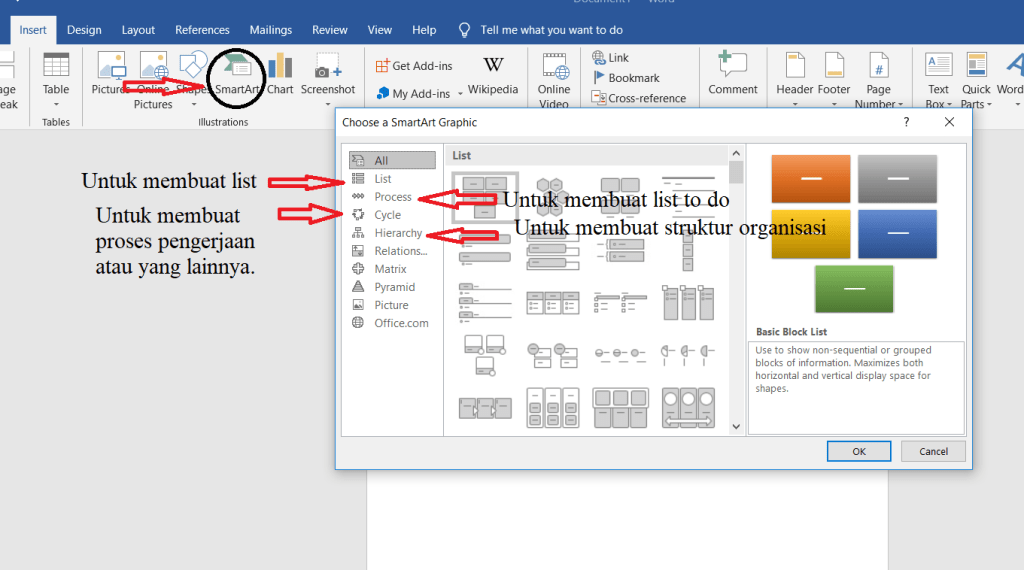
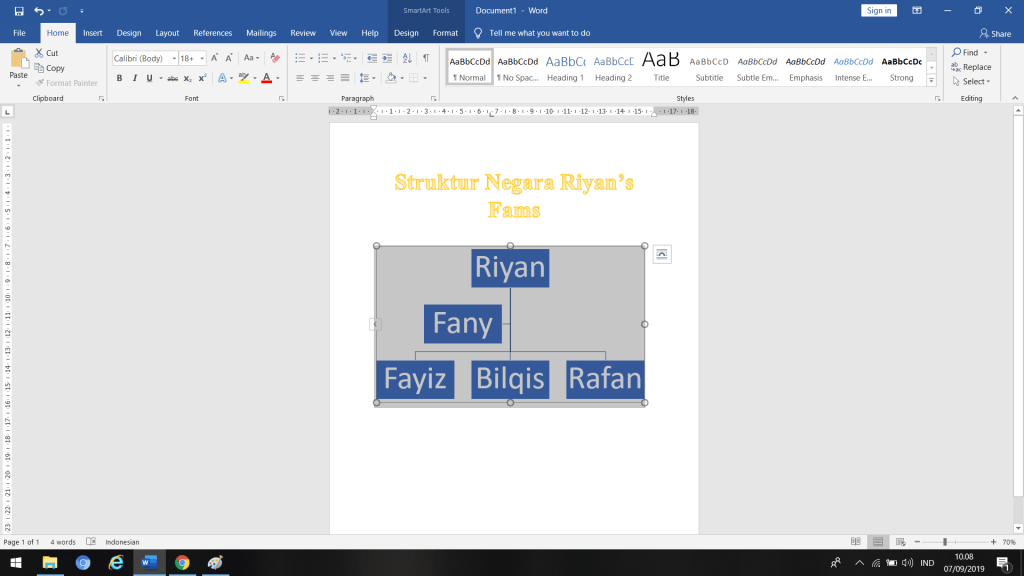
Smart art fitur yang menyisipkan diagram dengan berbagai bentuk. Umumnya digunakan untuk menunjukkan blok informasi yang tidak berurutan atau dikelompokkan, membuat struktur organisasi, membuat suatu proses, dan lain-lain. Berikut cara menyisipkannya.
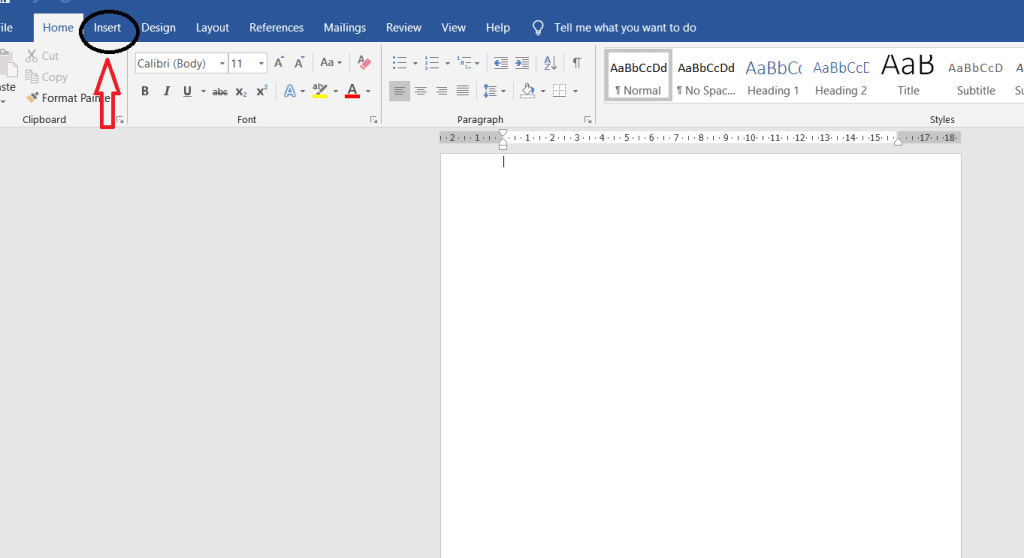
Pertama, buka tab “insert”.
Kedua klik fitur “Smart Art”, lalu pilih diagram mana yang ingin kalian gunakan.
Terakhir, berikut tampilan salah satu grafik yang saya gunakan.
Picture
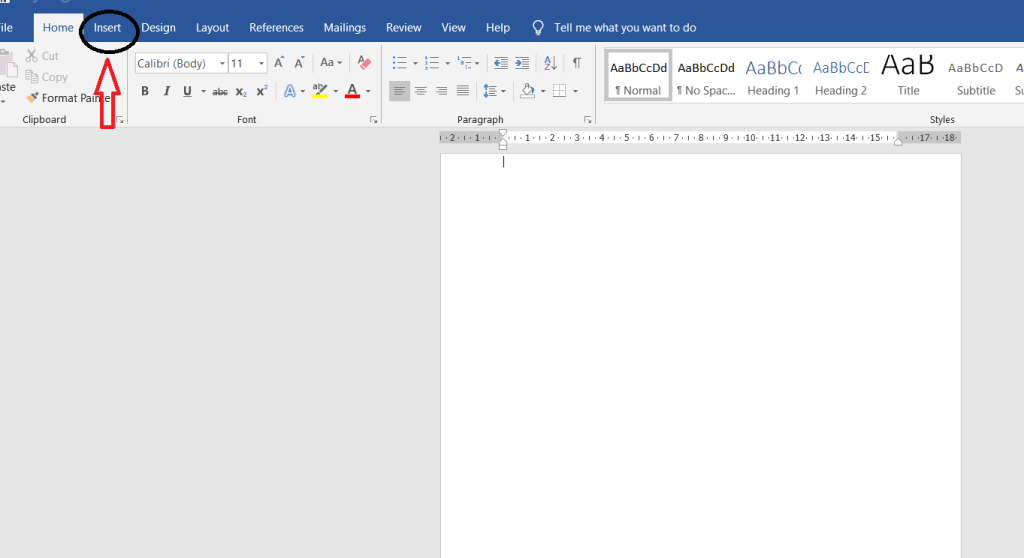
Picture merupakan fitur yang berguna menyisipkan suatu gambar dari file yang ada. Berikut cara penyisipannya.
Pertama, buka tab “insert”.
Word Art
Fitur word art merupakan fitur untuk mengubah kata yang kita pilih, lalu menjadi artistik. Biasanya fitur ini digunakan untuk judul suatu blog agar menarik perhatian pembaca. Berikut caranya.
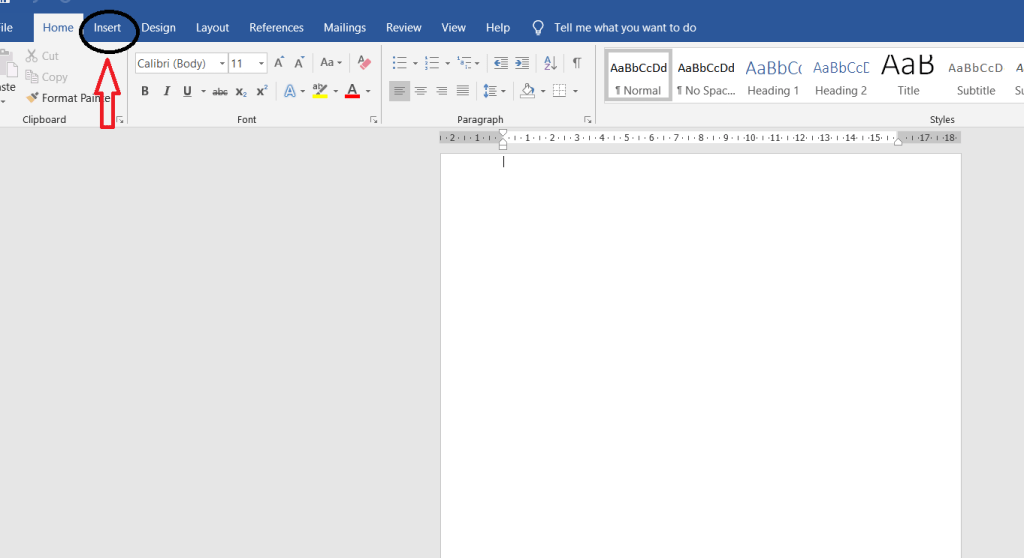
Pertama, buka tab “insert”.
Kedua, klik fitur “Word Art”.
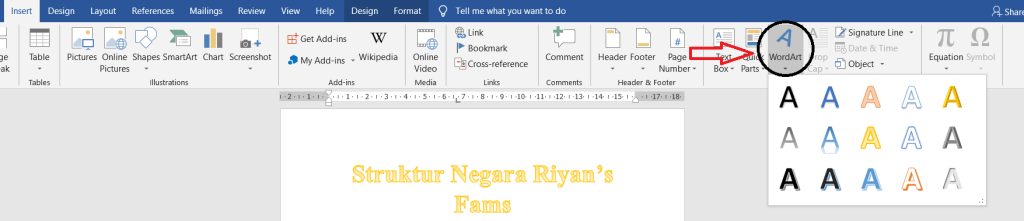
Terakhir, tampilan dari salah satu Word Art akan seperti dibawah ini

Saya akan menjelaskan beberapa aplikasi bawaan yang ada pada HP samsung, salah satunya adalah samsung health. Aplikasi bawaan Samsung memberikan kita kenyamanan dan kemudahan dalam menggunakan handphone. Berikut aplikasinya.
Samsung Health
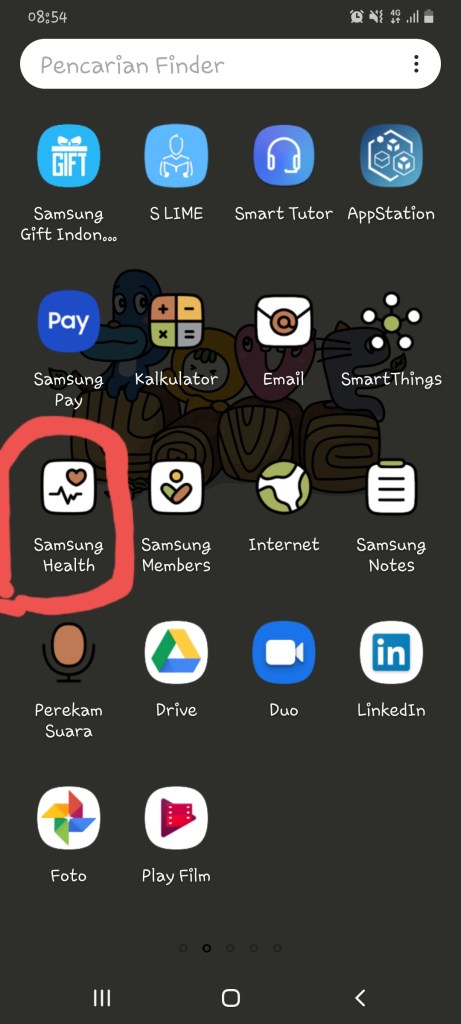
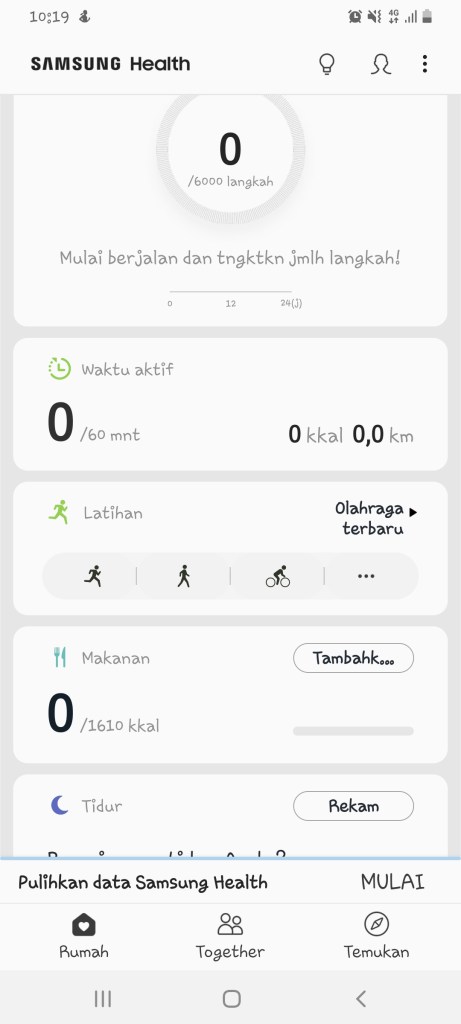
Biasanya aplikasi ini ada pada seri A dan S, seperti A20, A70, S9, dan lain-lain. Aplikasi ini hanya untuk tujuan kebugaran dan kesehatan serta tidak digunakan dalam diagnosa penyakit.
Galaxy Store
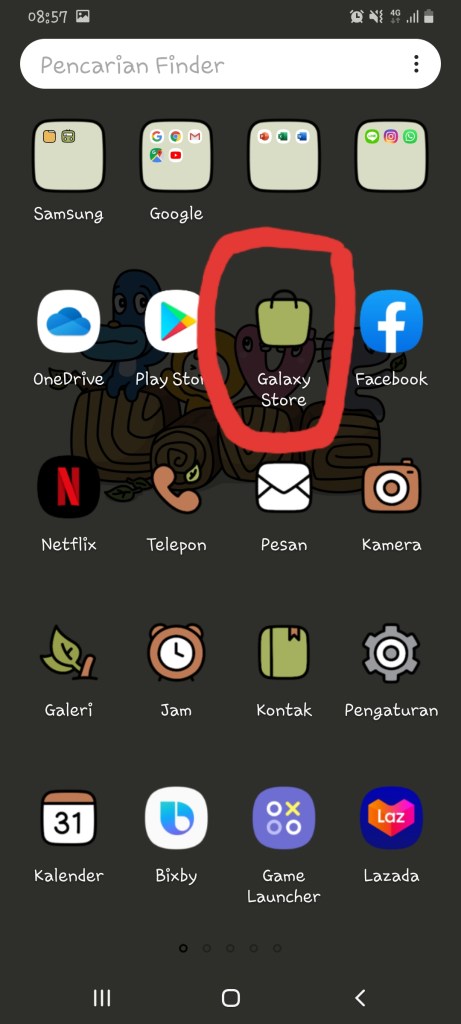
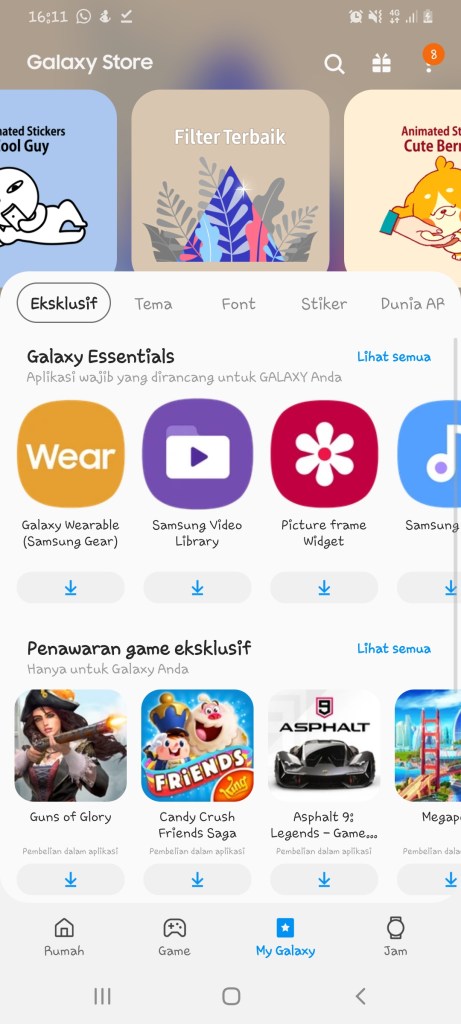
Aplikasi ini sama seperti play store, tapi kalian dapat mengunduh aplikasi yang hanya diberikan khusus untuk pengguna hp Samsung. Contohnya ada pada tab my galaxy.
Smart Switch
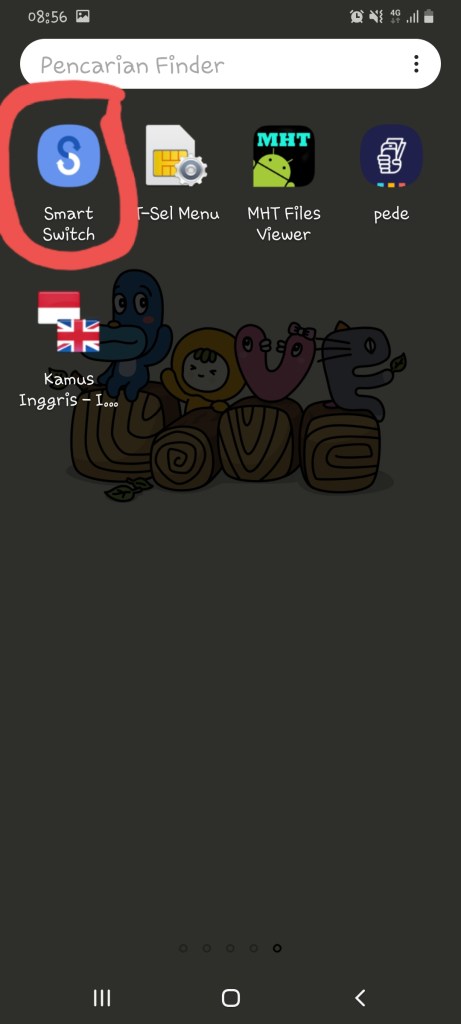
Aplikasi ini sangat membantu bagi anda yang ingin memindahkan data hp anda dari ponsel lama ke ponsel yang baru. Aplikasi membantu kalian agar tidak kehilangan data saat beralih ke ponse baru.
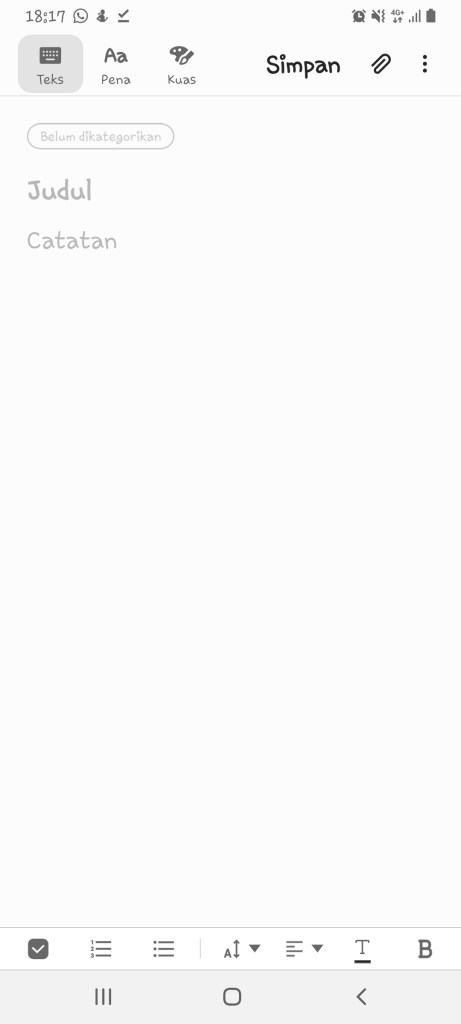
Samsung Notes
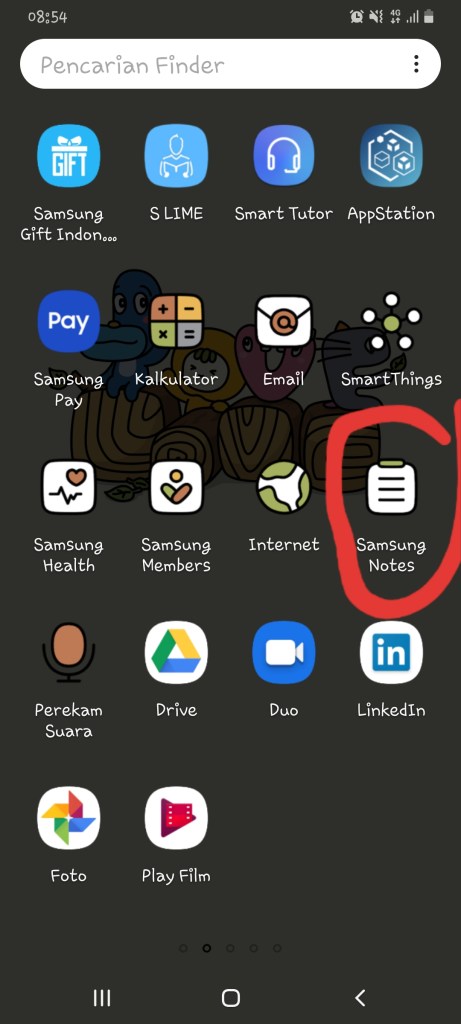
Salah satu aplikasi bawaan ini penting untuk kita yang ingin menulis diary, catatan, dan lain-lain. Berikut isinya.
Samsung Lime
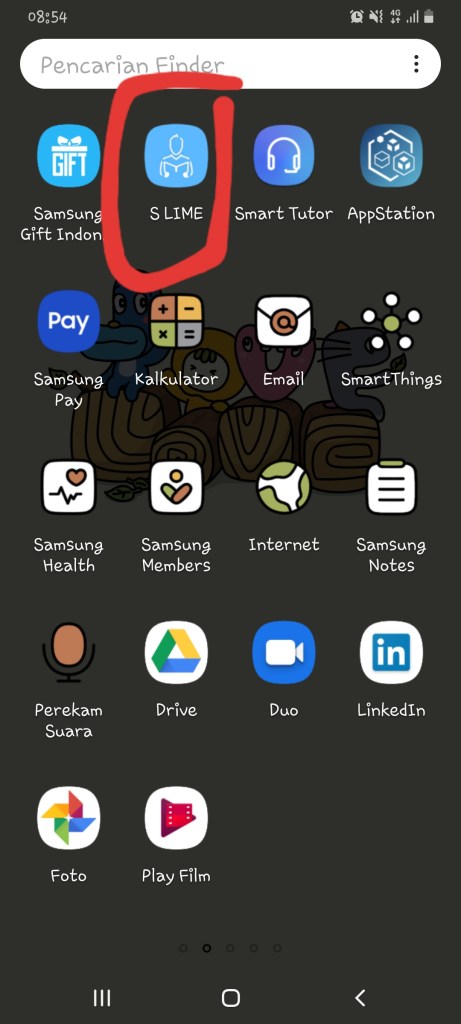
Aplikasi yang satu ini bagus untuk kalian yang suka membaca koran dan semacamnya. Aplikasi ini berisi e-newspaper dan e-magazine gratististis.. bagi pengguna samsung.
Berikut aplikasi diluar bawaan samsung.
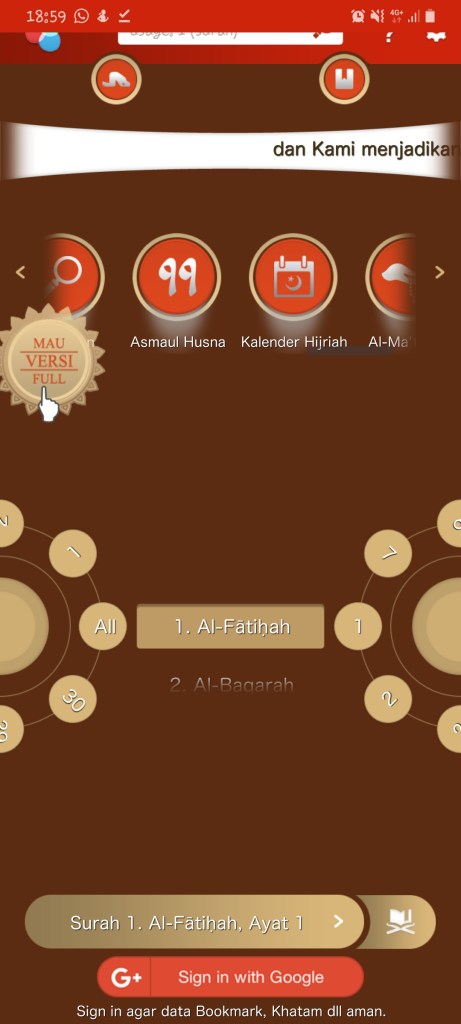
My Quran
Aplikasi ini sangat berguna untuk muslim/muslimah. Kalian bisa membaca Quran dimanapun dan kapanpun tanpa membawa Quran.
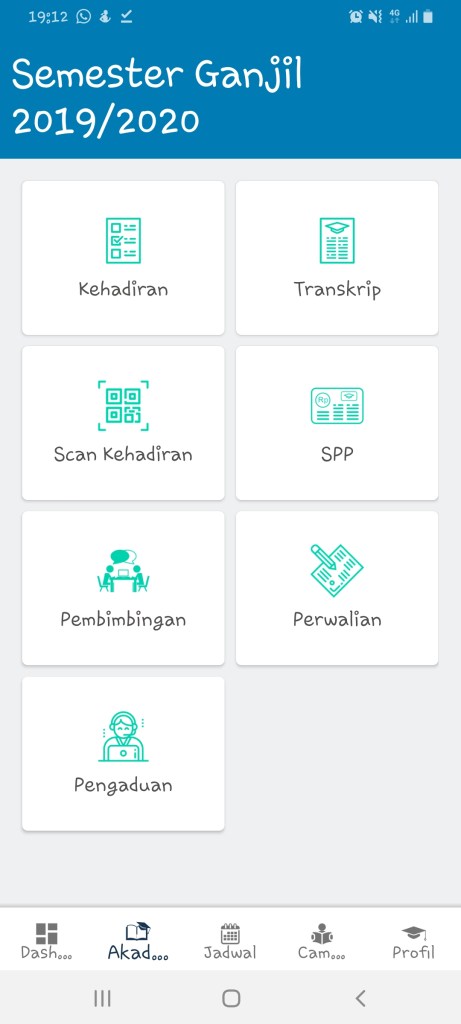
IPB Student Mobile
Aplikasi ini dibuat langsung oleh IPB. Aplikasi ini mempermudah mahasiswa/mahasiswi ipb dalam segala hal mengenai IPB, seperti melihat jadwal kuliah, responsi, dan praktikum.
Viva Video
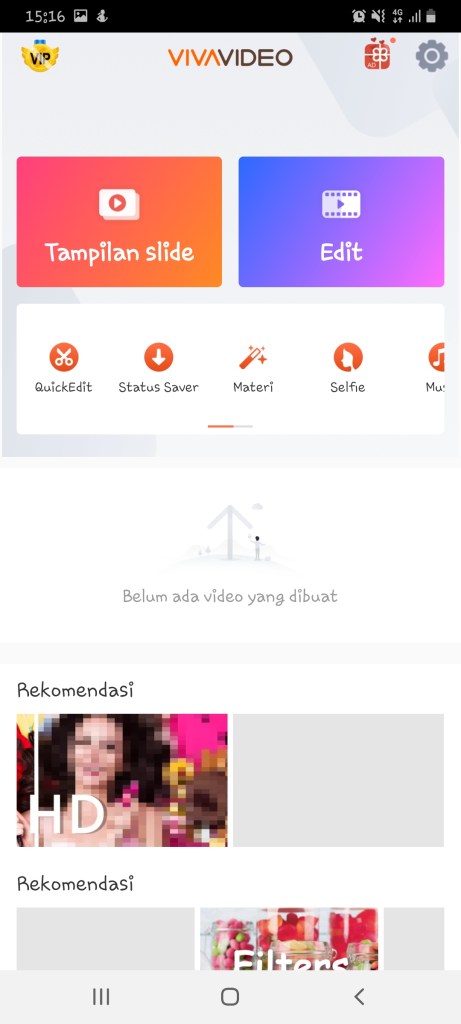
Viva Video merupakan sebuah aplikasi yang dapat membuat film atau video dengan beragam fitur.
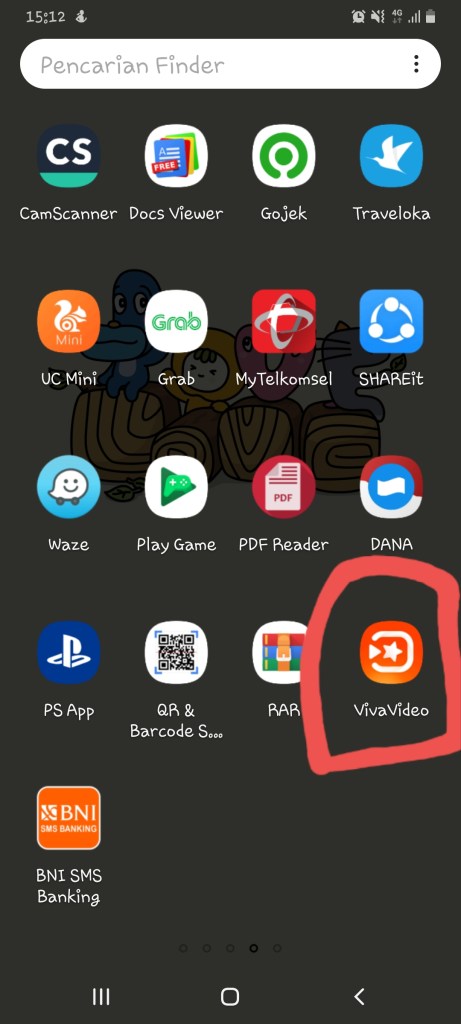
Selanjutnya saya akan menjelaskan tentang file manager dan cara compress file.
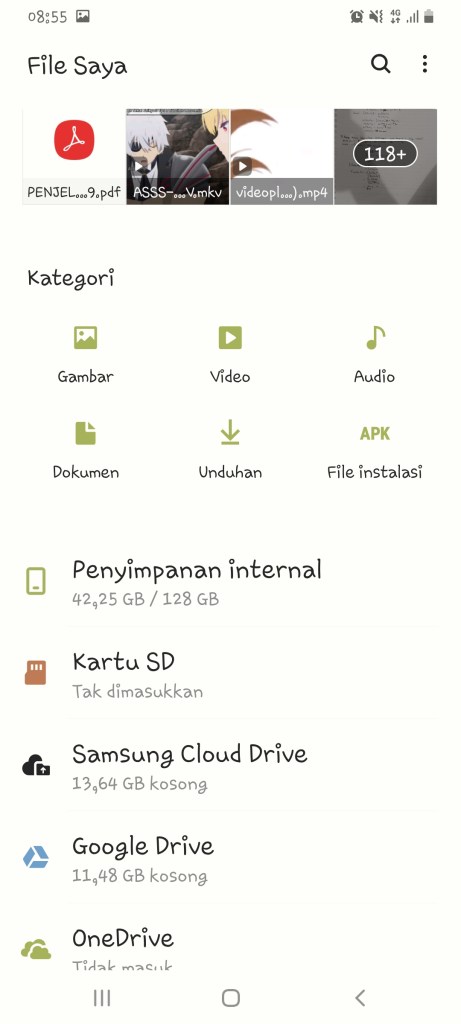
Handphone yang dipakai adalah Samsung A70, penyimpanan yang terpakai 42,25 gb dari 128 gb. Kalian bisa menggunakan kategori “dokumen” untuk menaruh file word, excel, dan lain-lain. Jika kalian sudah mengunduh sesuatu, maka yang udah diunduh tersebut ada di kategori “unduhan”.
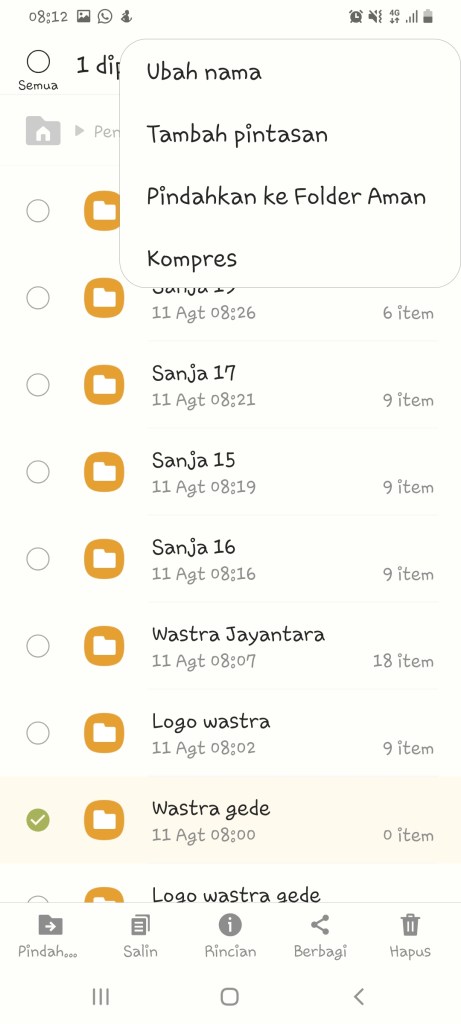
Selanjutnya saya akan memberi tahu cara compress file menjadi zip.
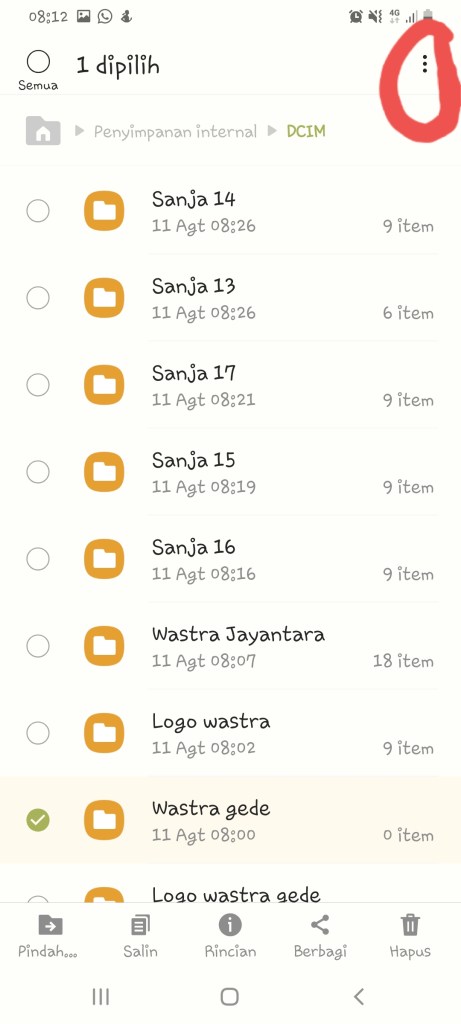
2. Setelah klik titik tiga, lalu pencet “compress”
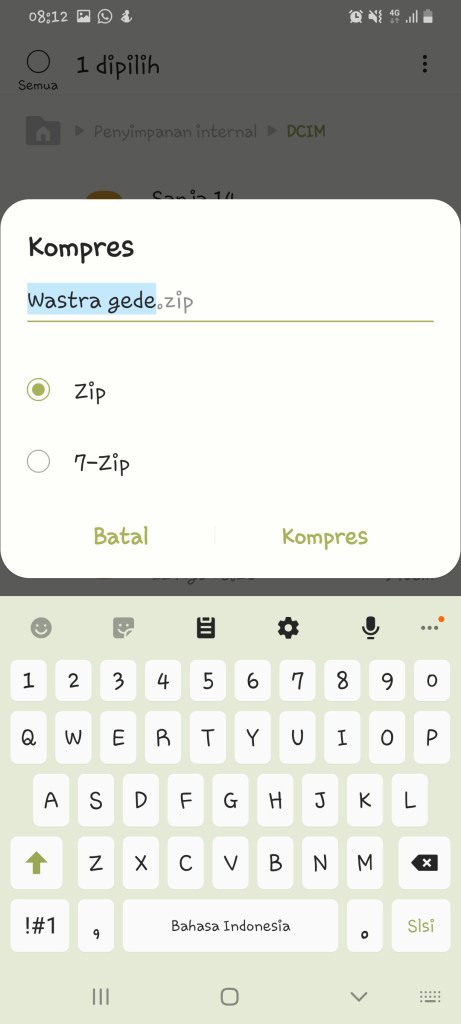
3. Setelah dipencet “kompres”, akan keluar gambar seperti dibawah, lalu klik zip dan kompres.
Hai teman-teman, kali ini kita akan membahas cara pengaturan fitur dasar dan melihat spesifikasi pada komputer kalian. Fitur-fitur ini mengatur mouse, keyboard, layar, dan sound pada komputer kalian.
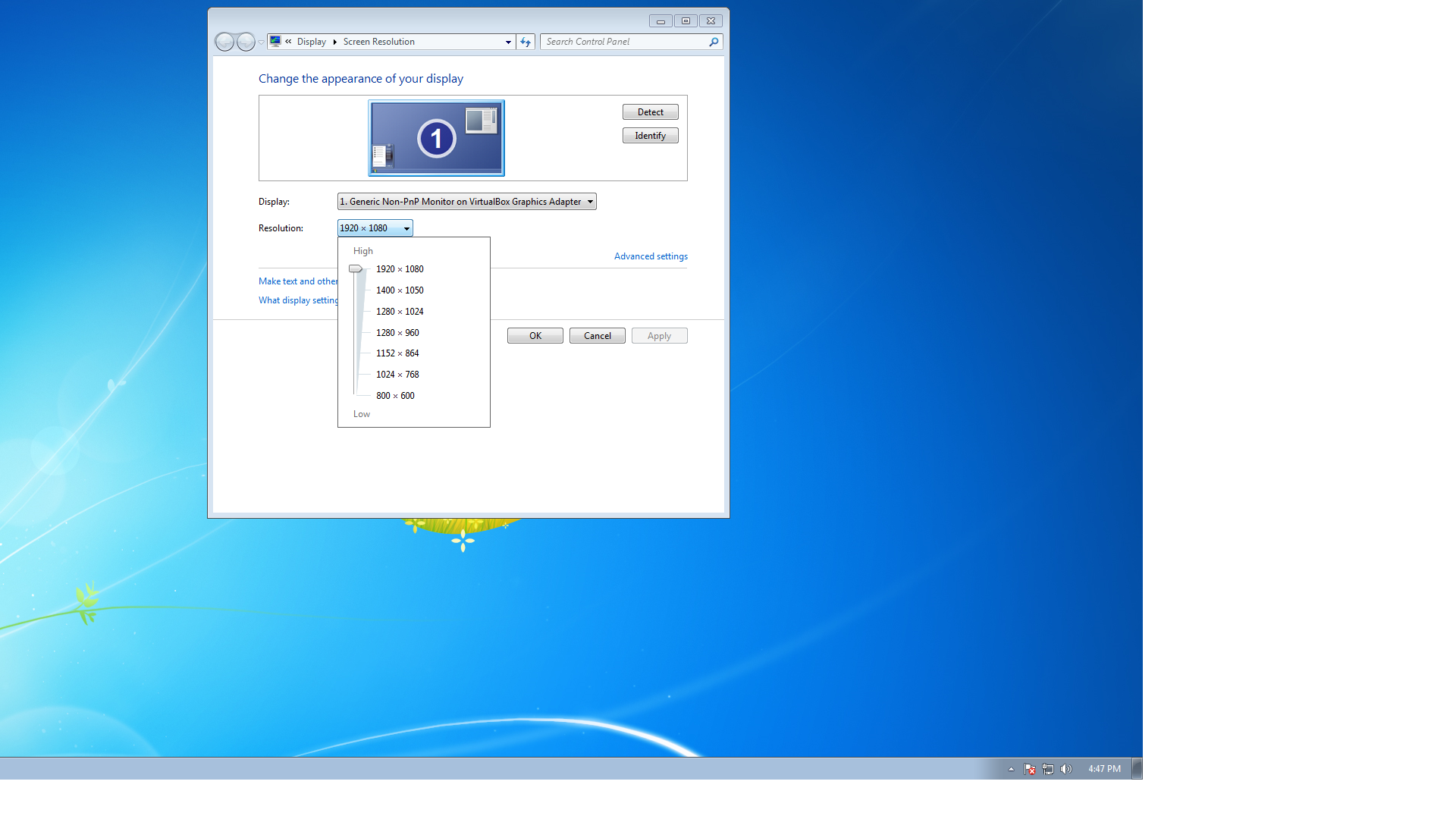
Resolusi adalah mode tampilan layar komputer. Resolusi layar pada komputer kalian ternyata dapat diatur sesuai keinginan kita berdasarkan spesifikasi komputer kita. Perhatikan langkah-langkah ini :
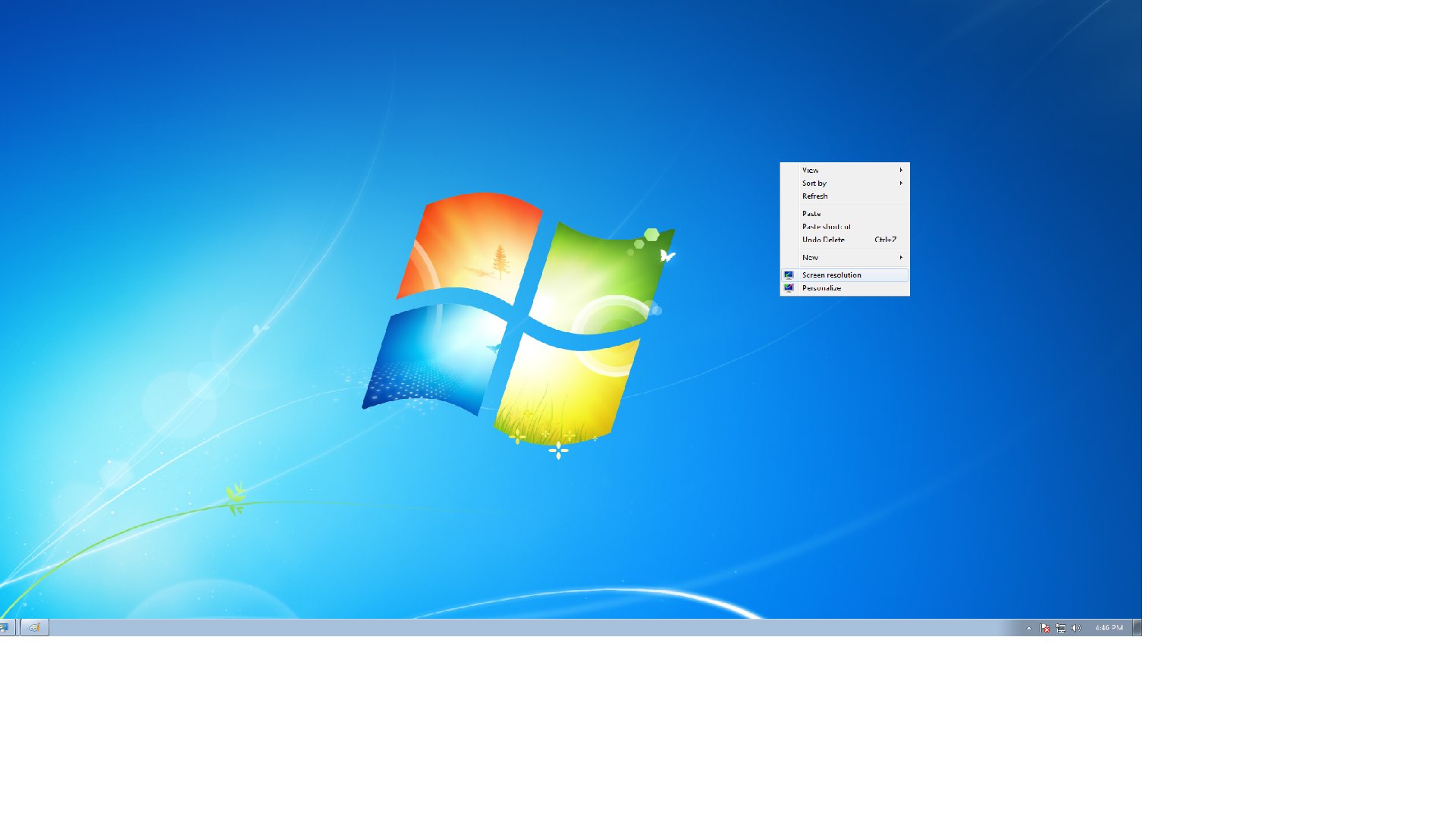
2. Setelah keluar seperti ini, klik bagian “Resolution”, lalu pilih resolusi sesuai keinginan anda, dan klik “ok”.
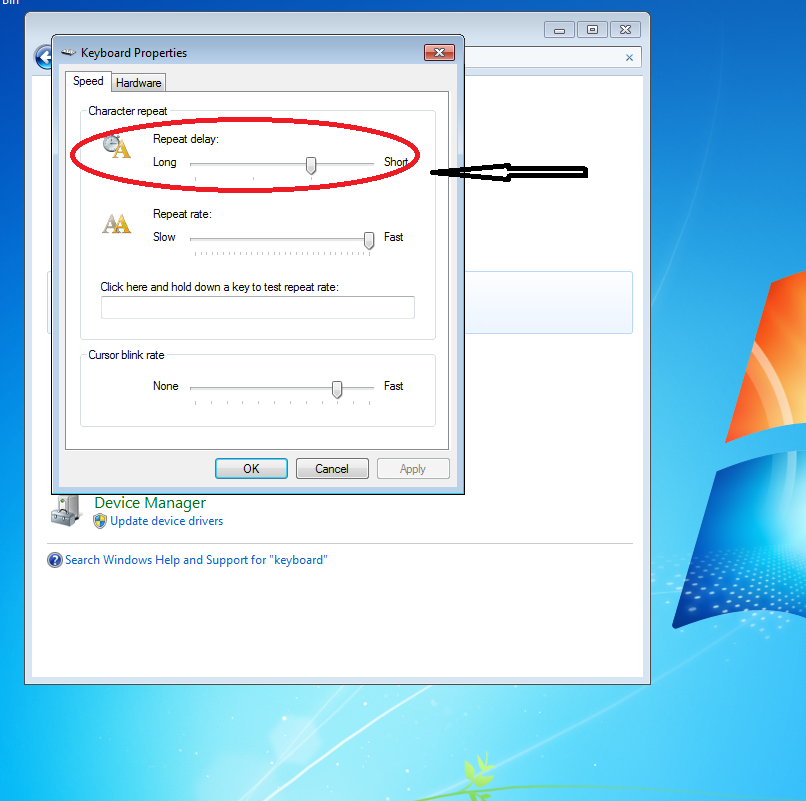
Cara mengatur kecepatan repeat rate keyboard. Perhatikan langkah-langkah berikut :
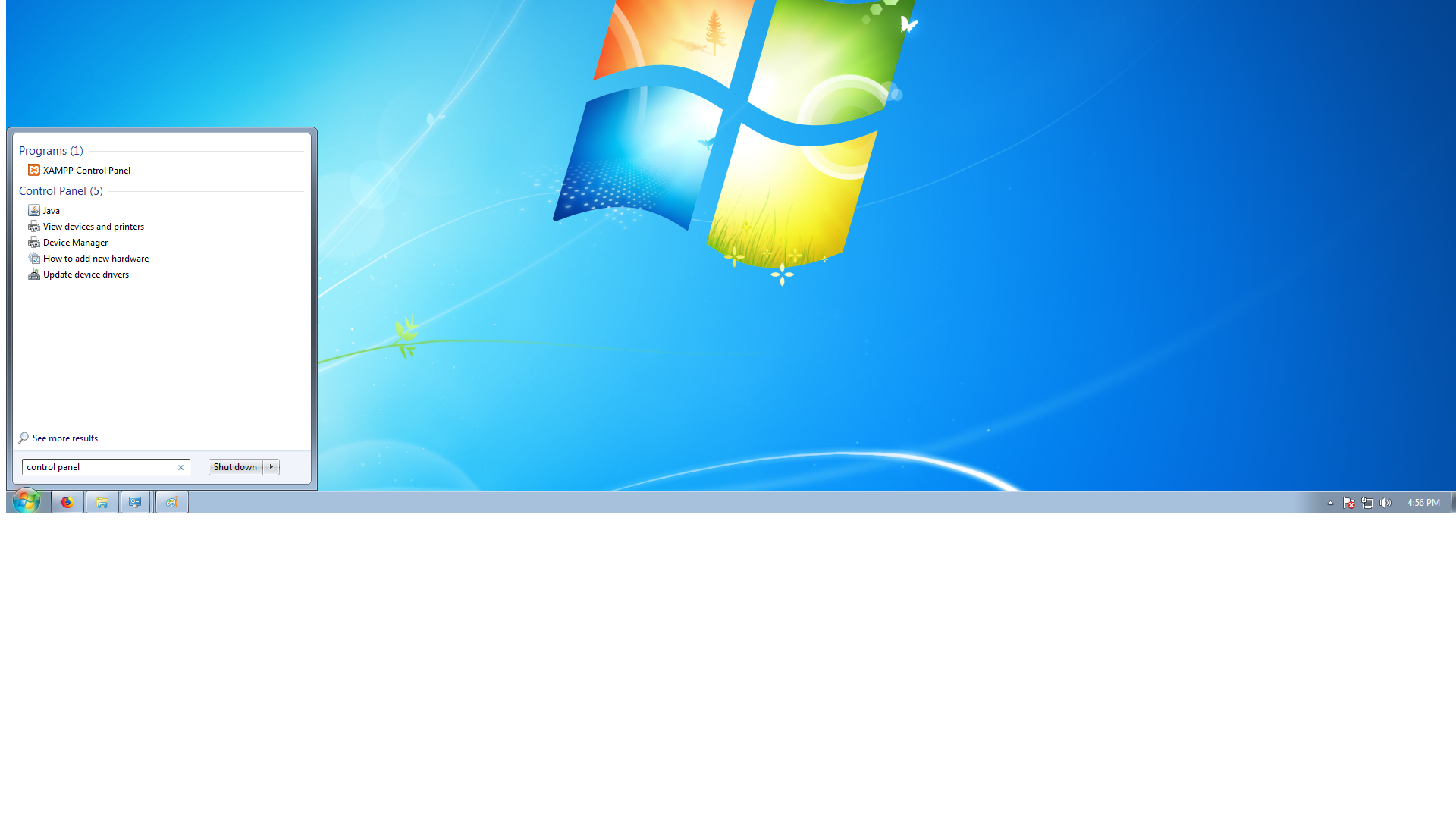
2. Klik bagian pencarian, lalu ketik mouse, dan klik “Keyboard”
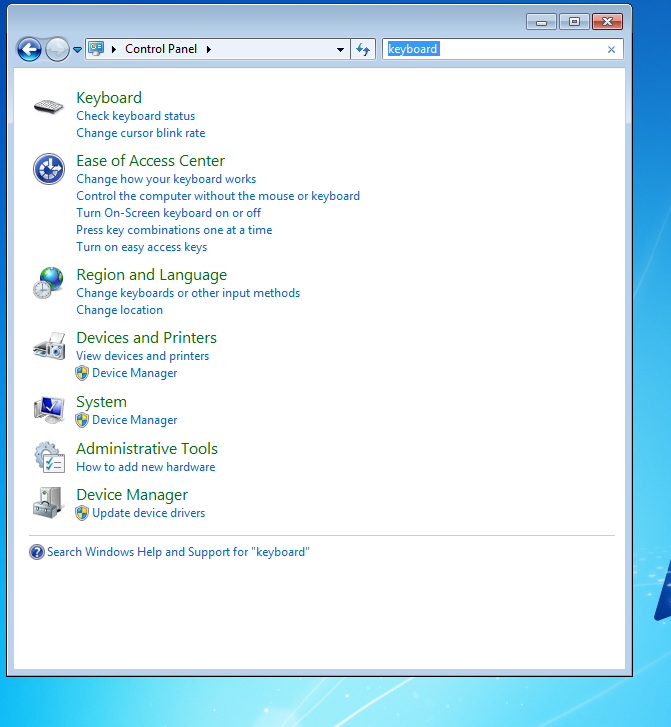
3. Aturlah repeat rate keyboard kalian sesuai kenyamanan.
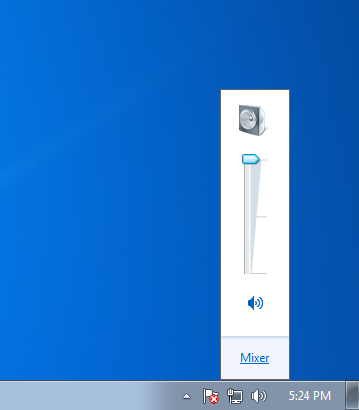
Volume pada komputer kalian dapat diatur sesuai kenyamanan, apakah itu mau lebih nyaring suaranya atau dikecilin. Berikut langkat-langkahnya :
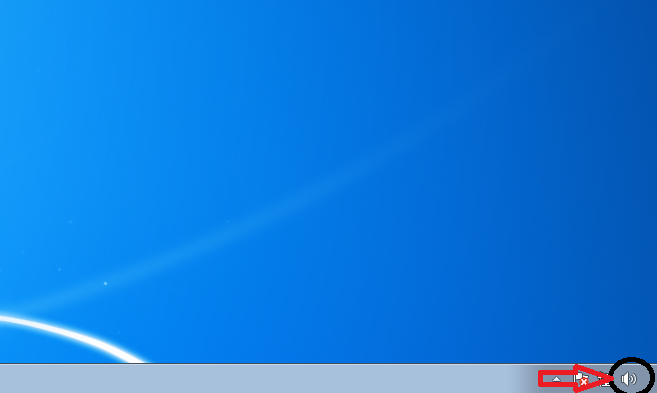
2. Aturlah volume sesuai kenyamanan kalian.
Jika kalian ingin melihat spesifikasi komputer kalian, maka kalian dapat mengikuti langkah-langkah ini :
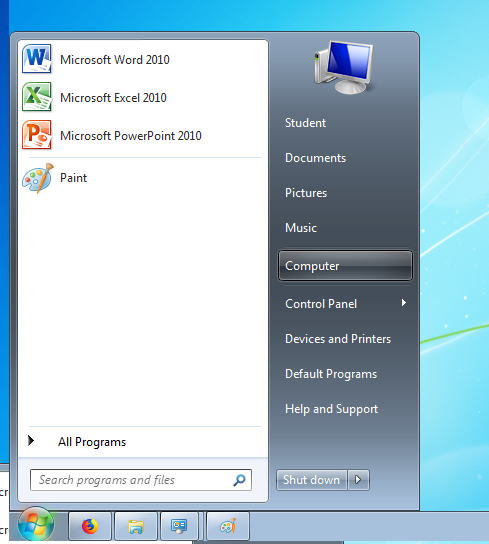
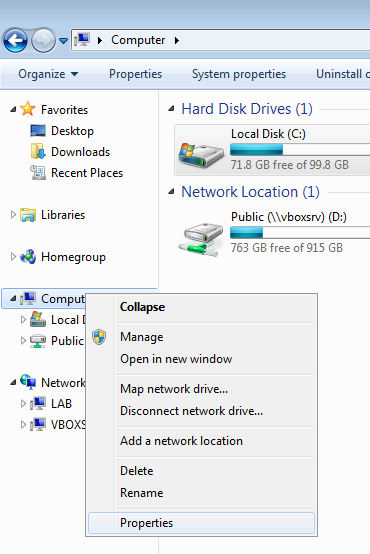
2. Pada layar utama bagian computer, Klik kanan “computer” sesuai gambar di bawah, lalu klik “Properties”.
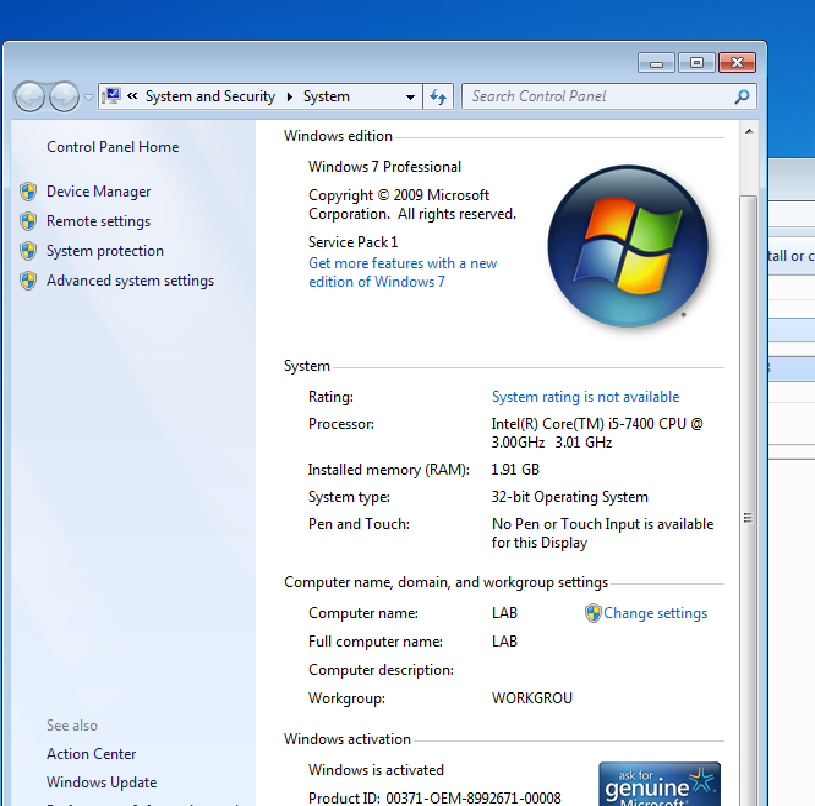
3. Terakhir, kalian dapat melihat spesifikasi komputer kalian.
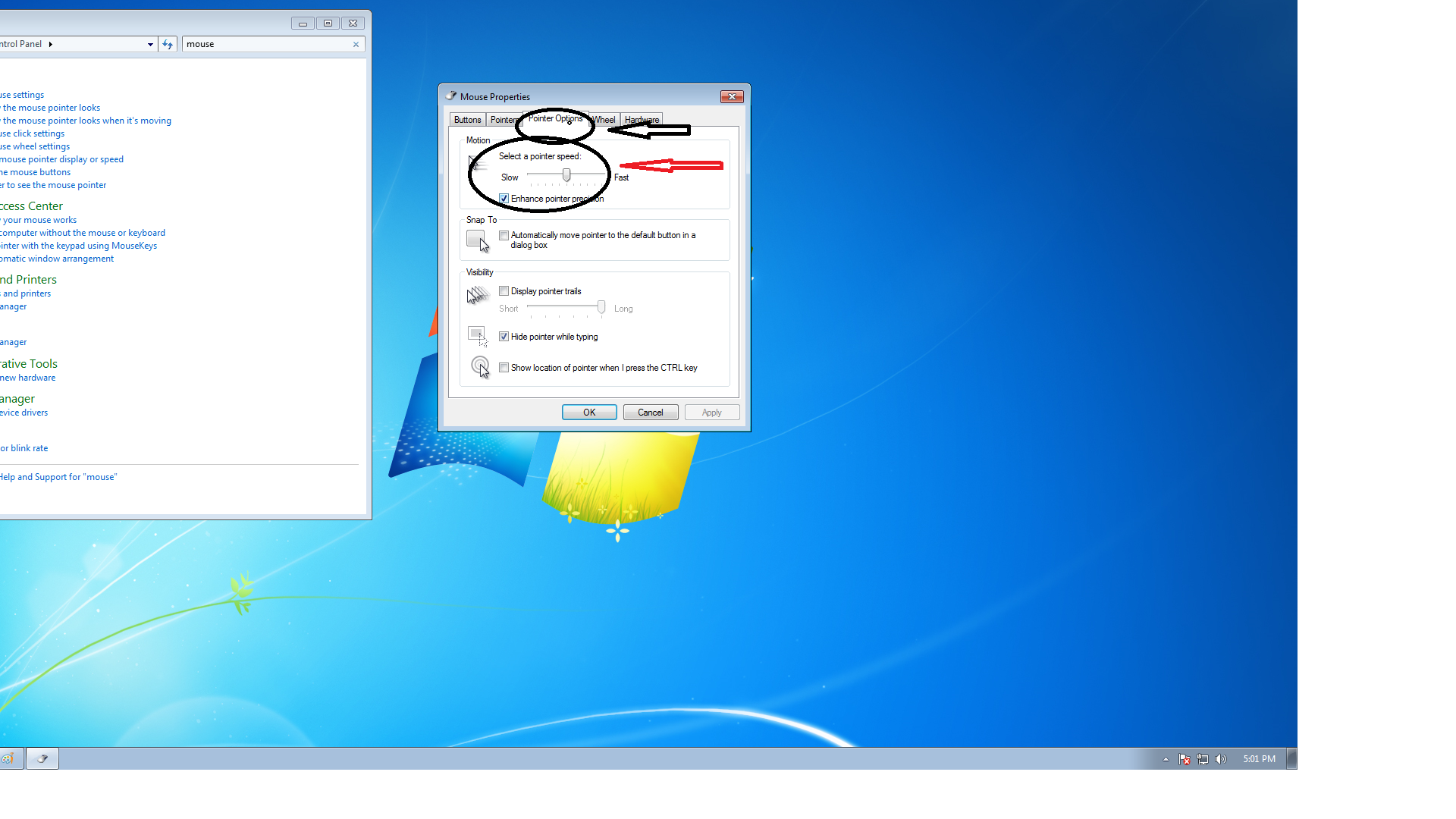
Kecepatan pointer pada komputer kalian dapat diatur senyaman kalian. Pengaturan ini berguna membuat kalian memakai mouse senyaman mungkin. Berikut prosedurnya.
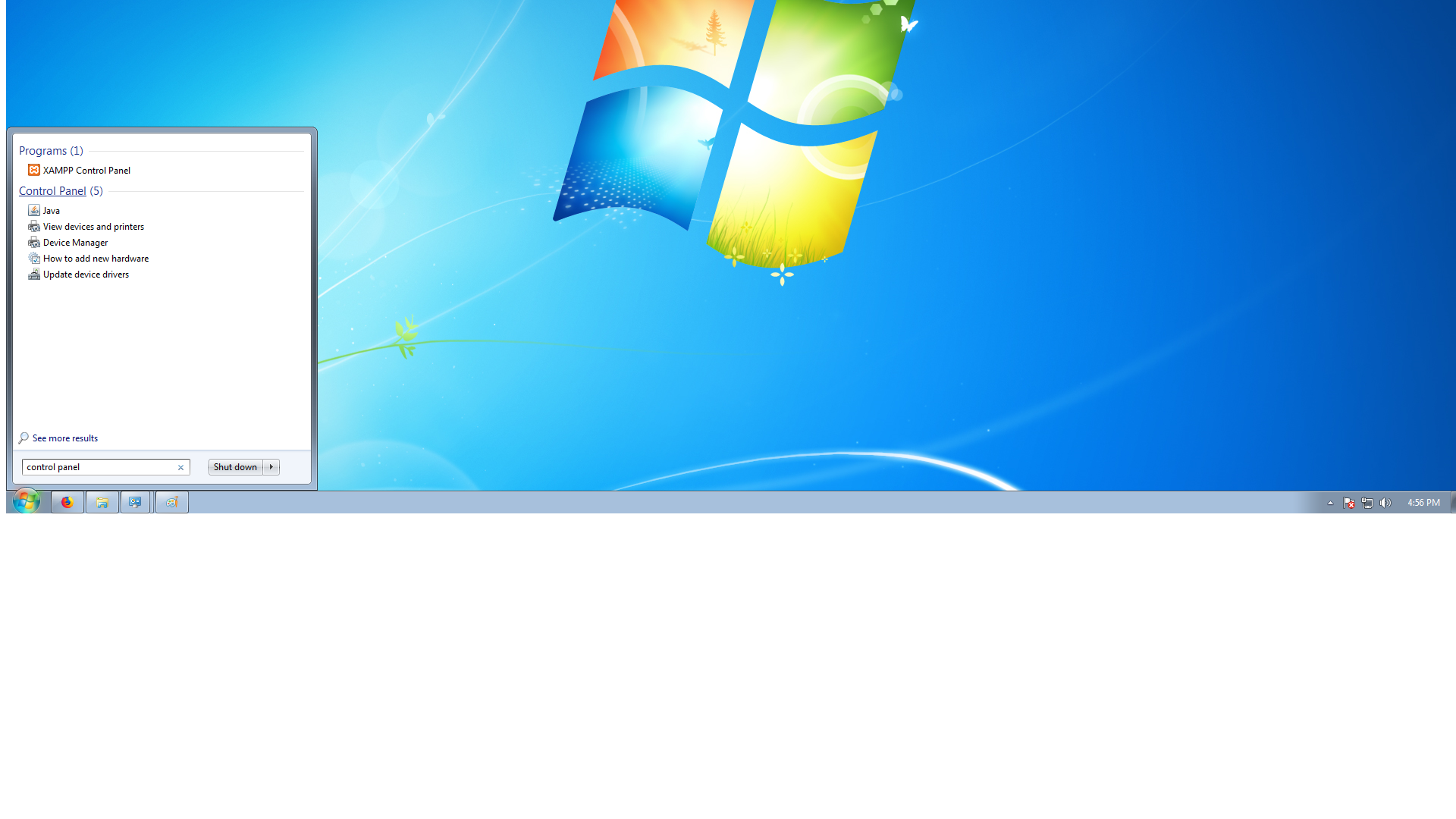
2. Klik bagian pencarian, lalu ketik mouse, dan klik “Mouse”
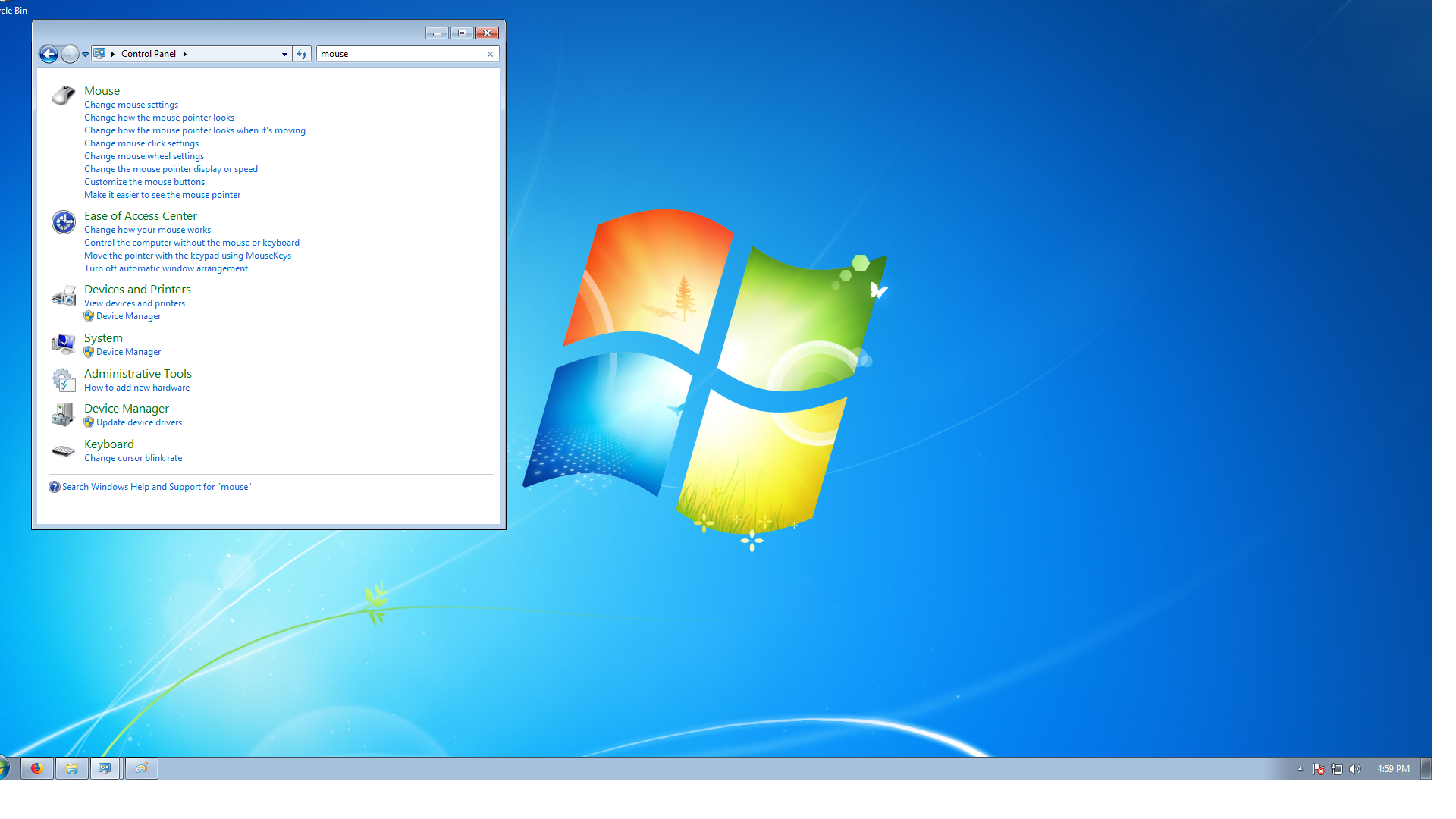
3. Klik “Pointer Option”, lalu atur pointer speed kalian sesuai selera, dan klik “Apply”.
Google Search memiliki beberapa cara dalam menggunakannya, hal ini dapat mempercepat anda dalam melakukan pencarian tentang hal yang kalian inginkan. Berikut beberapa cara tersebut.
Pada bagian atas di awal pencarian, selalu ada beberapa tab yang muncul, seperti Web, Image, News, dan More. Jika Anda mencari gambar gunakan tab Image, dan jika Anda mencari artikel berita, gunakan tab News. Cara ini akan memotong waktu pencarian kalian.
Google Search mempermudah kita dalam mencari banyak hal, salah satunya jika kita ingin mencari arti sebuah kata, kita dapat melakukannya dengan cara “Define:kata yang kita mau cari”. Contoh “Define:cinta”, maka hasil dari pencarian tersebut adalah arti kata dari cinta.
Kita dapat melakukan pencarian dua sekaligus dalam satu kali pencarian. Hal ini dapat dilakukan dengan menggunakan kata OR. contoh Samsung S9+ OR Samsung S10+, maka hasil yang dicari adalah hal yang kita ketik.
Pada bagian atas di awal pencarian, selalu ada tab yang muncul, seperti Web, Image, News, dan lain-lain. Contoh jika Anda mencari gambar gunakan tab Image, dan jika Anda mencari artikel berita, gunakan tab News. Cara ini akan mempercepat waktu search kalian.
This is an example post, originally published as part of Blogging University. Enroll in one of our ten programs, and start your blog right.
You’re going to publish a post today. Don’t worry about how your blog looks. Don’t worry if you haven’t given it a name yet, or you’re feeling overwhelmed. Just click the “New Post” button, and tell us why you’re here.
Why do this?
The post can be short or long, a personal intro to your life or a bloggy mission statement, a manifesto for the future or a simple outline of your the types of things you hope to publish.
To help you get started, here are a few questions:
You’re not locked into any of this; one of the wonderful things about blogs is how they constantly evolve as we learn, grow, and interact with one another — but it’s good to know where and why you started, and articulating your goals may just give you a few other post ideas.
Can’t think how to get started? Just write the first thing that pops into your head. Anne Lamott, author of a book on writing we love, says that you need to give yourself permission to write a “crappy first draft”. Anne makes a great point — just start writing, and worry about editing it later.
When you’re ready to publish, give your post three to five tags that describe your blog’s focus — writing, photography, fiction, parenting, food, cars, movies, sports, whatever. These tags will help others who care about your topics find you in the Reader. Make sure one of the tags is “zerotohero,” so other new bloggers can find you, too.
 Penkom's Task