Microsoft Word merupakan perangkat lunak pengolah kata yang hadir untuk memudahkan kita dalam menulis skripsi, makalah, surat, dan karya tulis lainnya, bahkan membuat sebuah soal matematika. Pada Ms. Word ini terdapat beberapa fitur yang wajib kalian ketahui agar mempermudah kerja kalian, seperti Mail Merge, Table of Contents, Auto Text, Equation, dan lain-lain. Berikut fitur-fitur yang akan saya paparkan.
Mail Merge
Fitur yang satu ini memudahkan kita dalam membuat surat ke banyak orang. Berikut cara membuatnya.
Pertama, klik tab “Mailings” dan buat format surat secara manual seperti gambar dibawah.
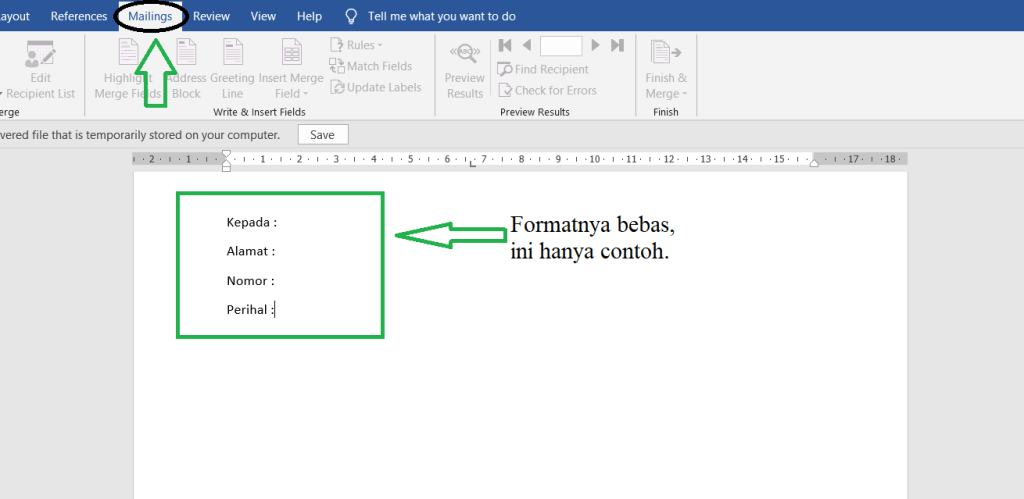
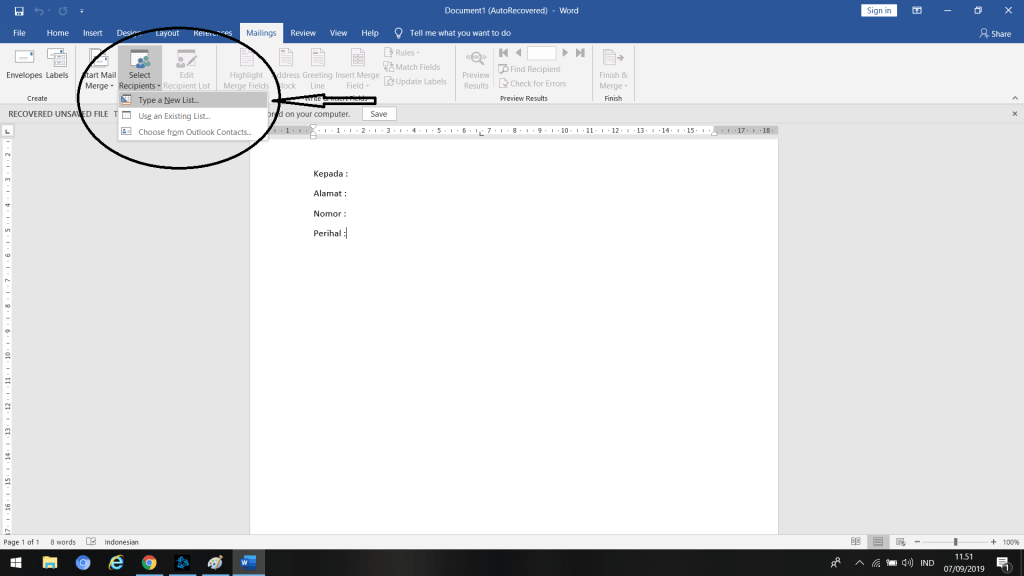
Kedua, klik fitur “Select Recipients”, setelah itu klik “Type a New List”
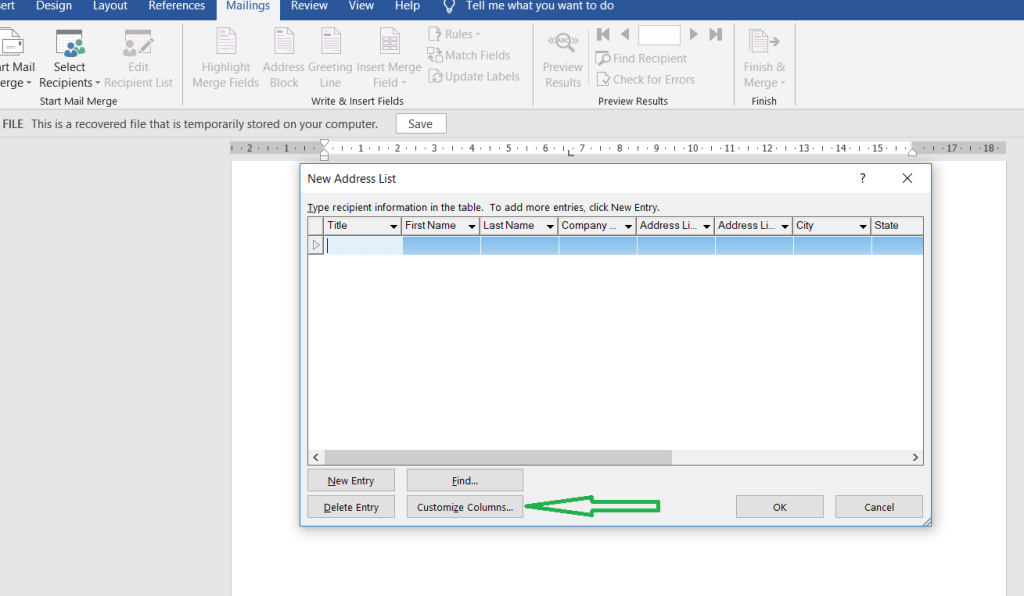
Setelah itu akan muncul tampilan seperti dibawah ini. Lalu, klik “Customize Column”.
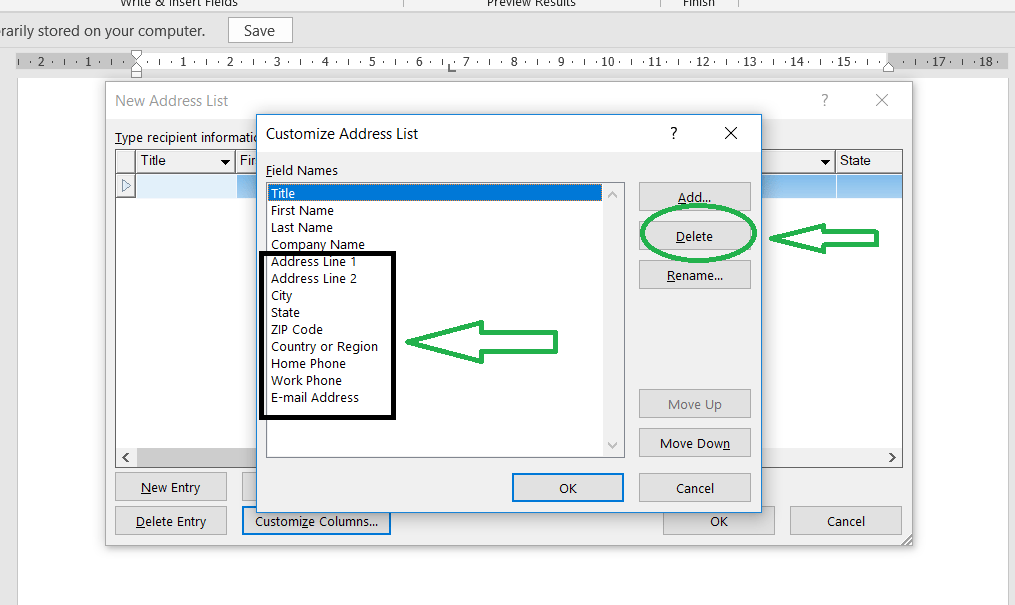
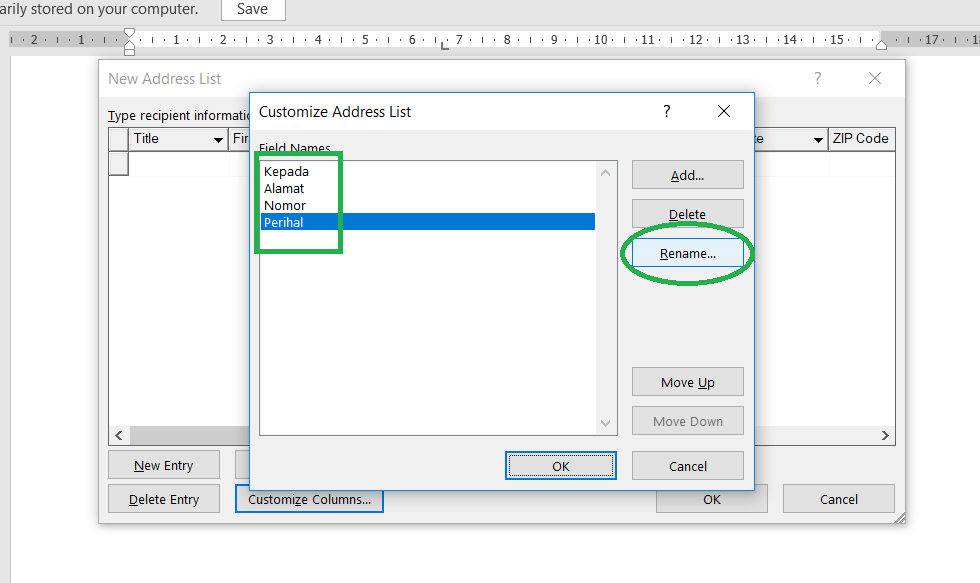
Selanjutnya, delete/hapus yang sudah saya arahkan ada di dalam kotak.
Lalu, rename sisa field names tadi menjadi seperti dibawah ini. dan klik “Ok”.
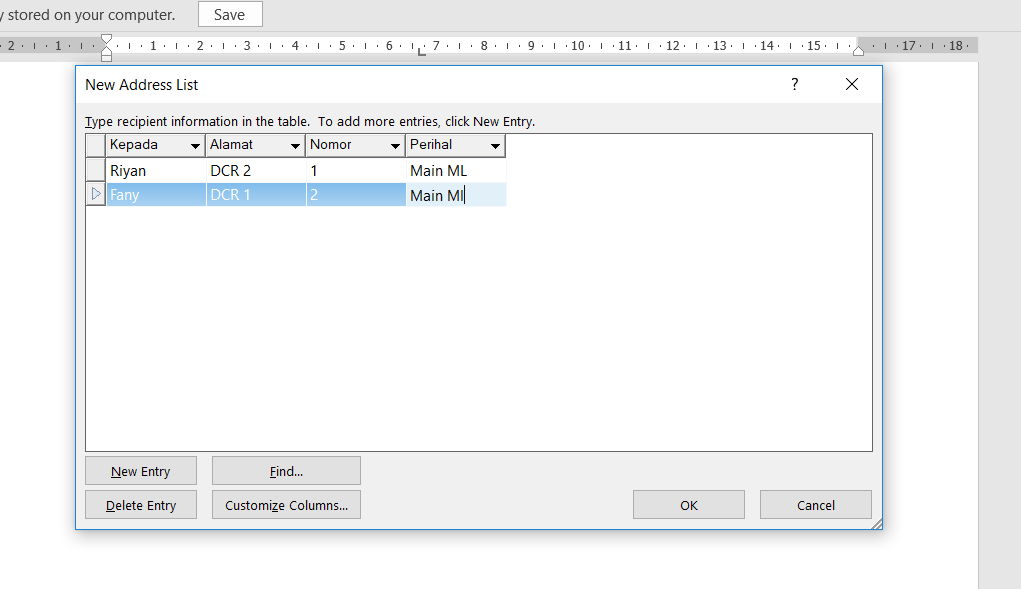
Setelah itu akan keluar seperti di bawah, isilah kolom yang tersedia seperti di bawah ini, dan klik “Ok”
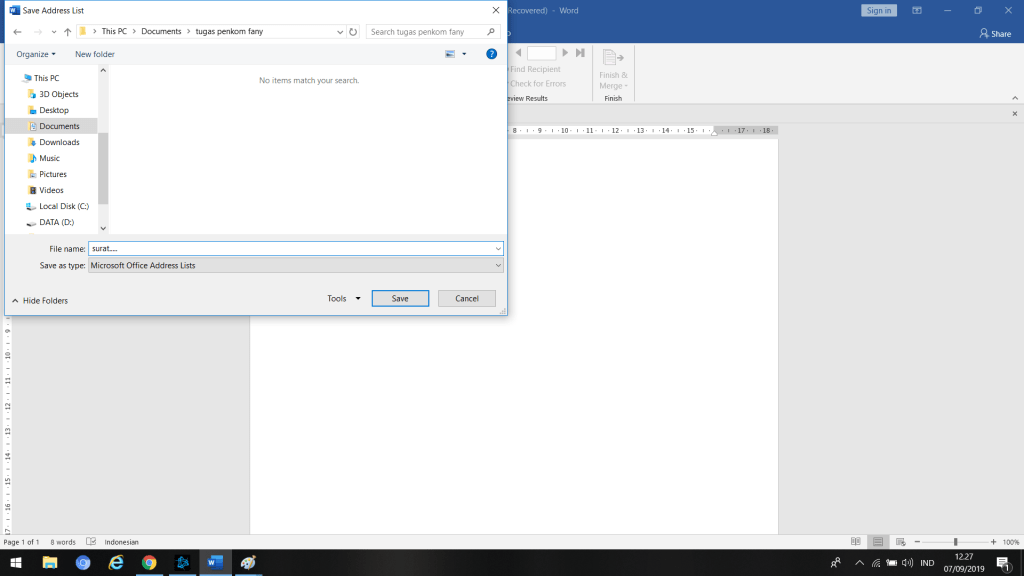
Setelah klik “Ok”, Save/simpan file tersebut dimana aja.
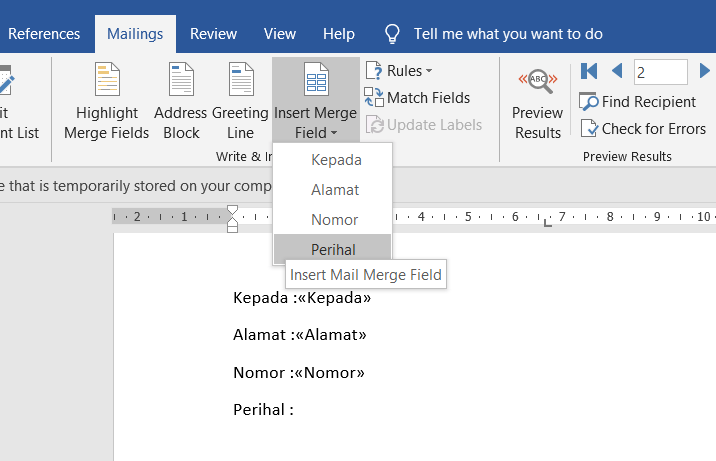
Setelah itu, klik fitur “Insert Merge Field”, lalu sesuaikan dengan yang diketik secara manual seperti dibawah.
Terakhir, klik “Preview Results” dan klik yang ditandai untuk menulis ke orang selanjutnya.
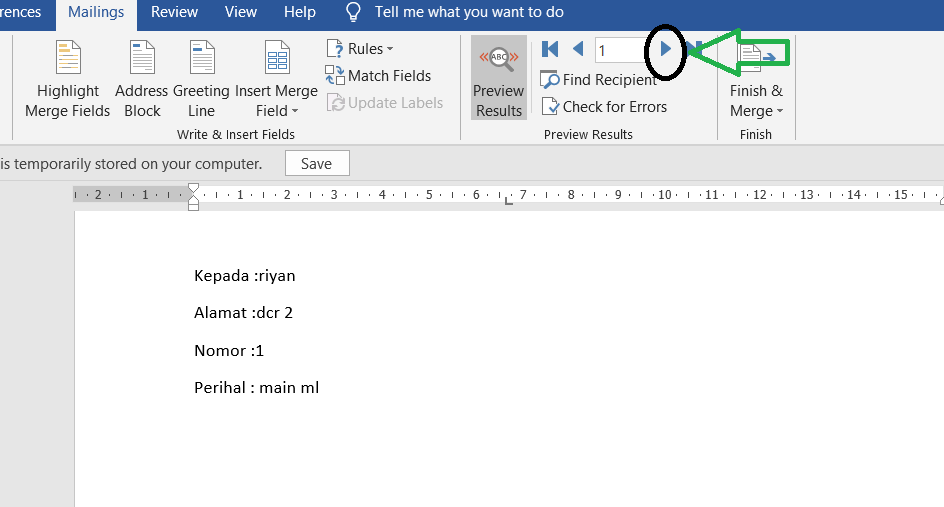
Table of Contents
Fitur ini memudahkan kita dalam membuat daftar isi, jadi kalian tidak perlu capek-capek ketik tanda “.” secara manual. Berikut cara membuatnya.
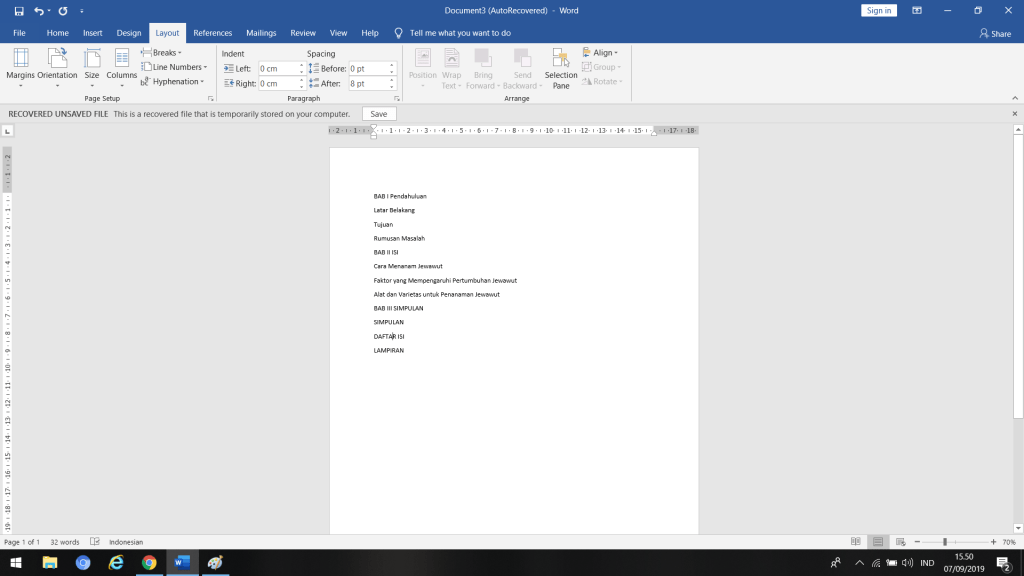
Pertama, buat bab dan sub bab dan buka tab.
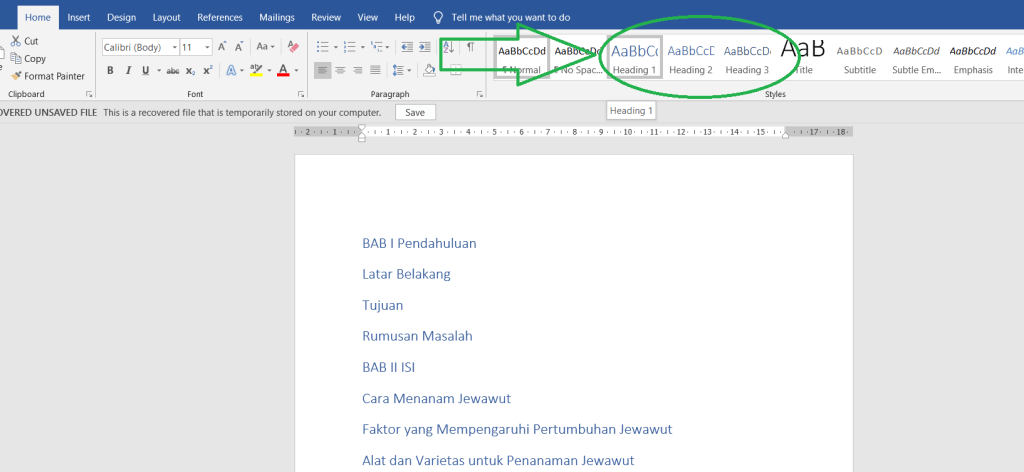
Kedua, blok semua bab dan sub bab tadi, lalu buka tab “home” dan pilih “heading” yang ingin kalian pakai.
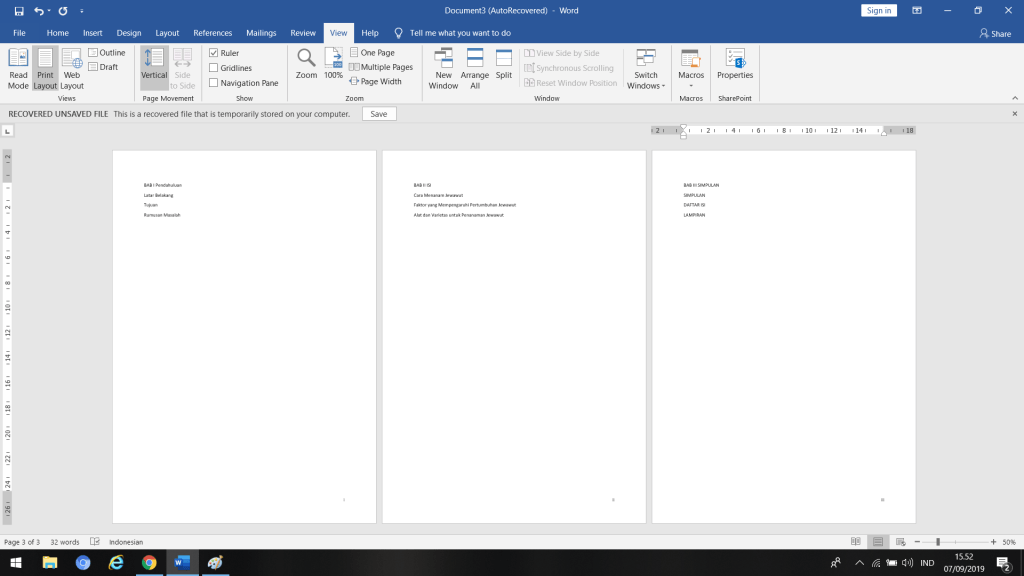
Kedua, tiap bab harus ada di halaman yang berbeda. Contoh bab 1 untuk halaman 1, bab 2 untuk halaman 2, dan seterusnya seperti di bawah ini.
Ketiga, buat nomor halaman dengan cara menggunakan fitur “Page Number” pada tab “Insert” dan pilih “Bottom of Page”.
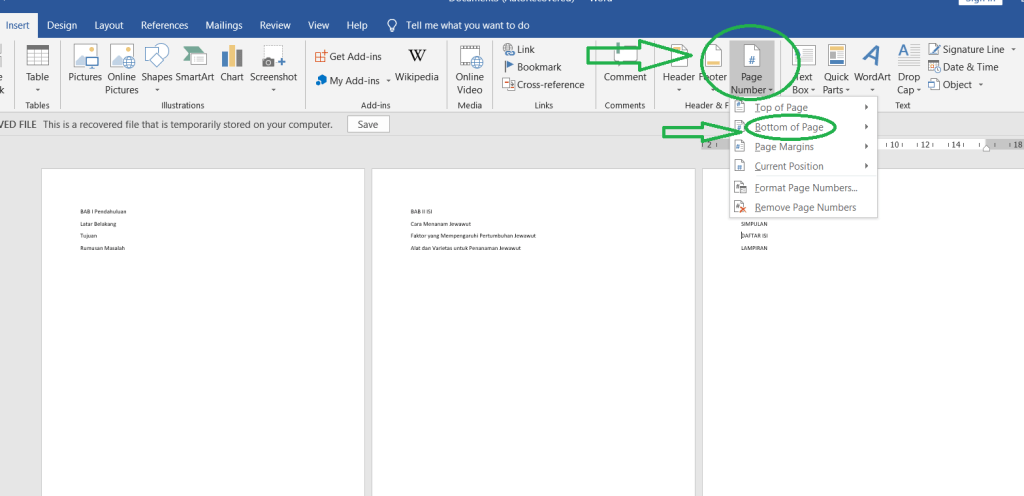
Keempat, klik “plain number 3”
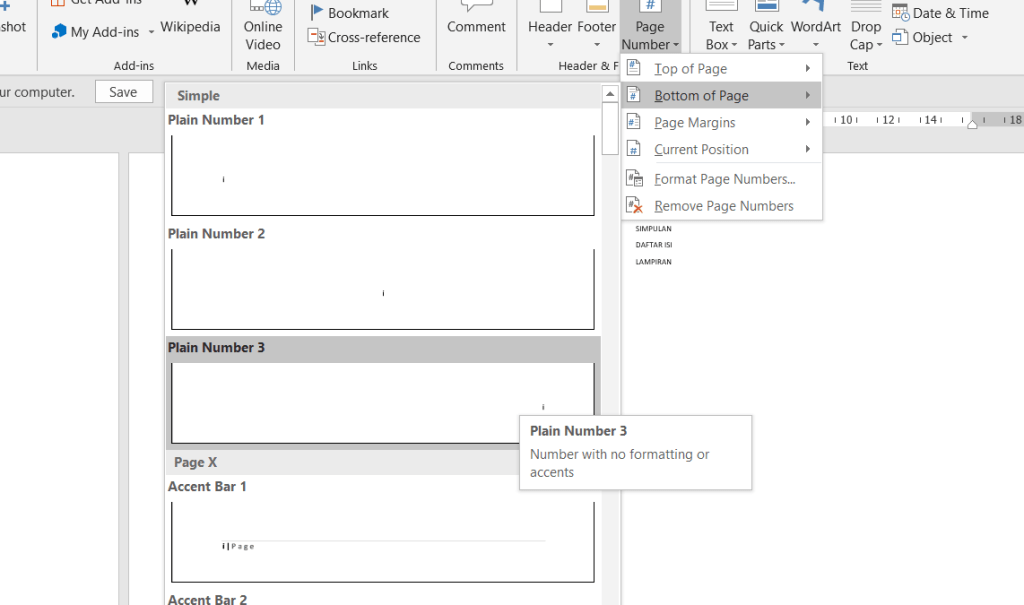
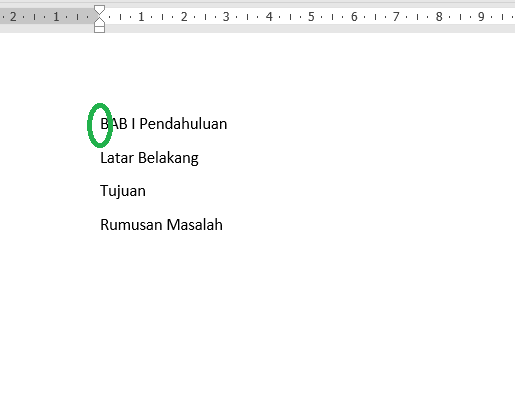
Kelima, akan muncul nomor halaman pada kanan bawah lembar kerja. Lalu, tempatkan cursor di depan bab I.
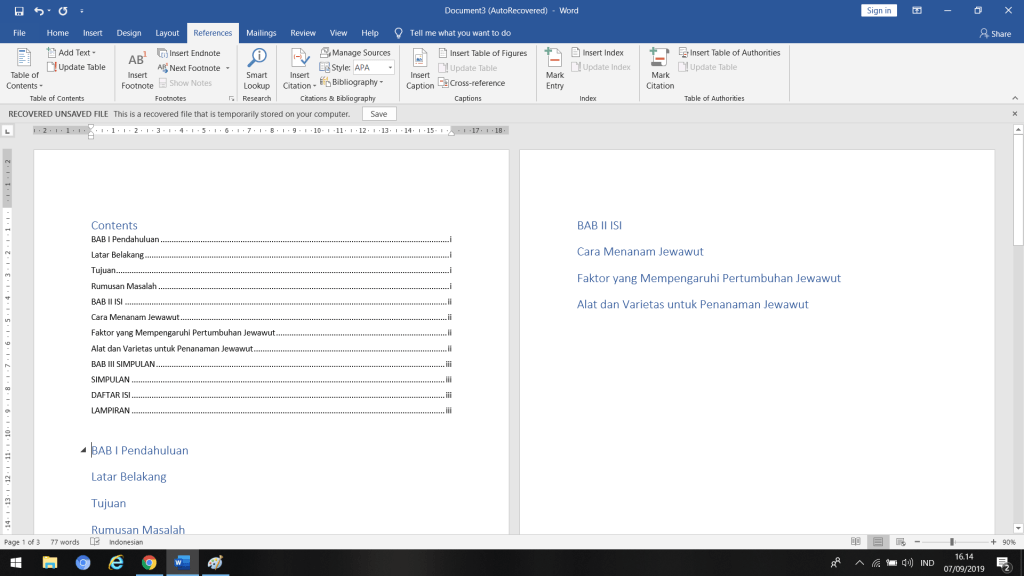
Selanjutnya, buka tab “references” dan klik “table of content”, lalu, pilih “automatic table …” yang mana aja.
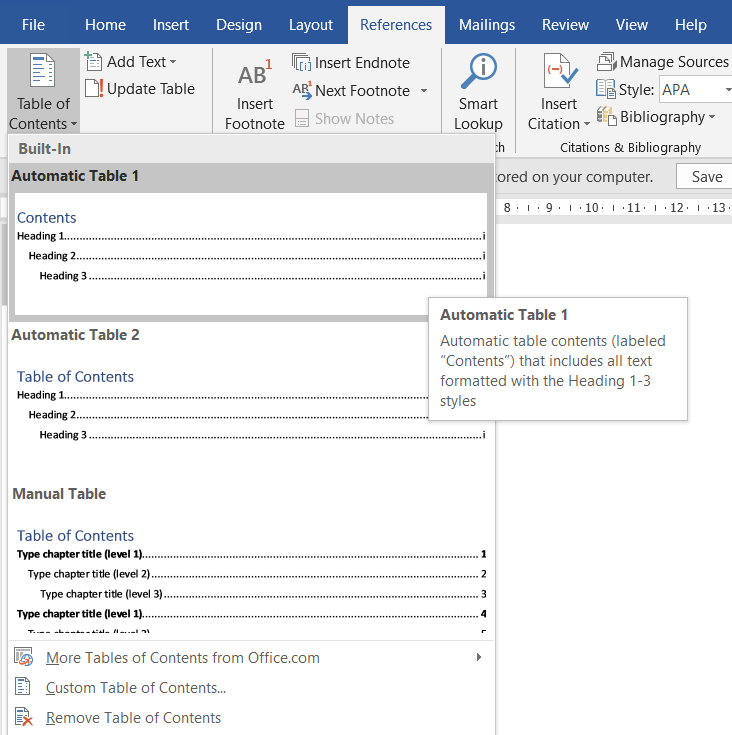
Dan daftar isinya jadii…
Equation
Equation bagus untuk kalian yang ingin membuat suatu rumus, bisa saja rumus matematika maupun fisika. Berikut cara menyisipkannya.
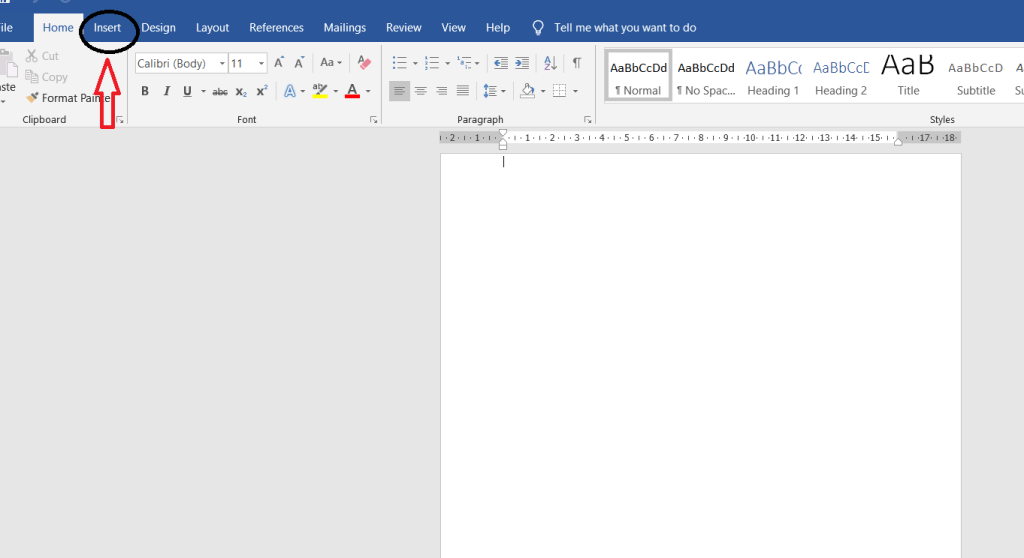
Pertama, buka tab “insert”.
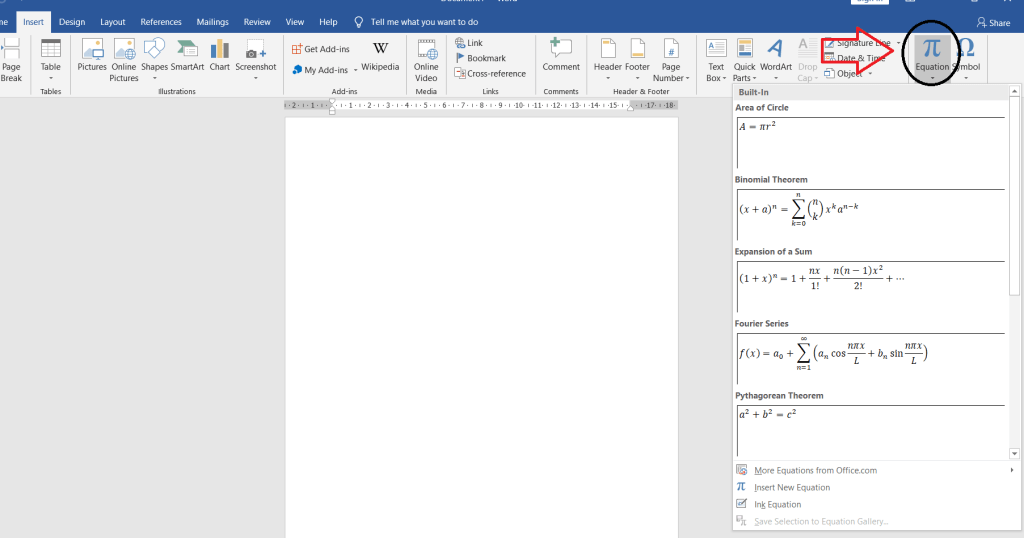
Kedua, klik “equation”. Lalu, pilihlah rumus yang kalian ingin pakai.
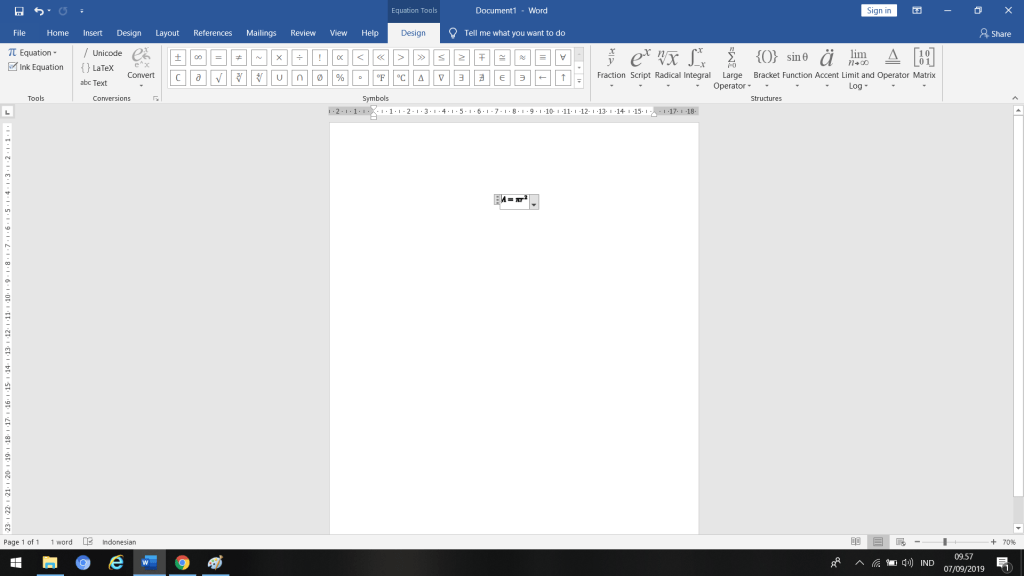
Terakhir, Begini yang akan terjadi jika kalian menggunakan salah satu rumus.
Spelling & Grammer
Fitur ini bagus untuk kita saat ngetik ada yg typo (salah ketik), karena jika ada yang typo akan diberi garis bawah berwarna merah. Bahasanya pun bisa diubah menjadi bahasa apa aja yang kita inginkan.
Pertama, buka tab “review’
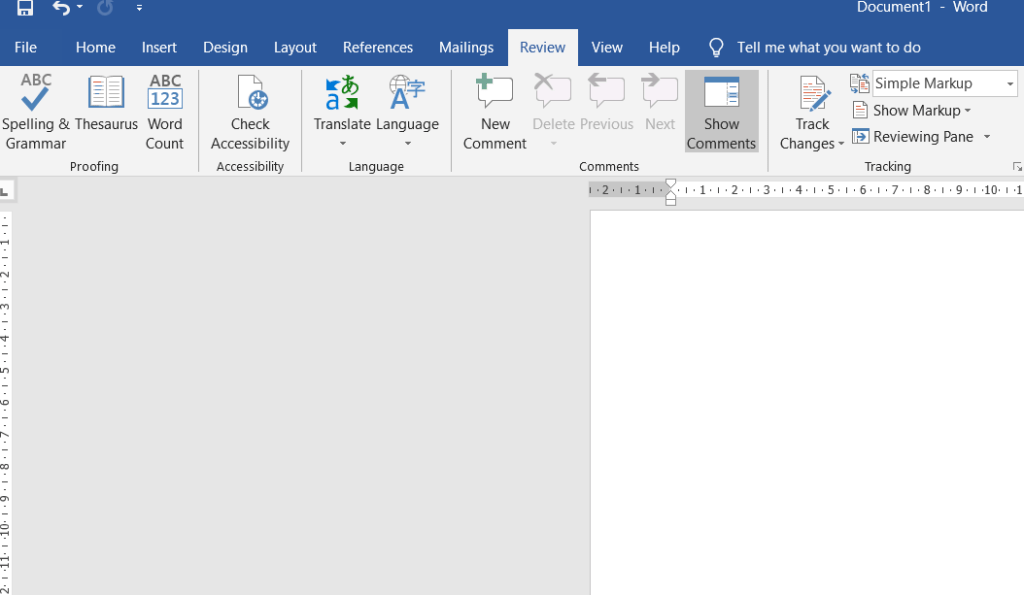
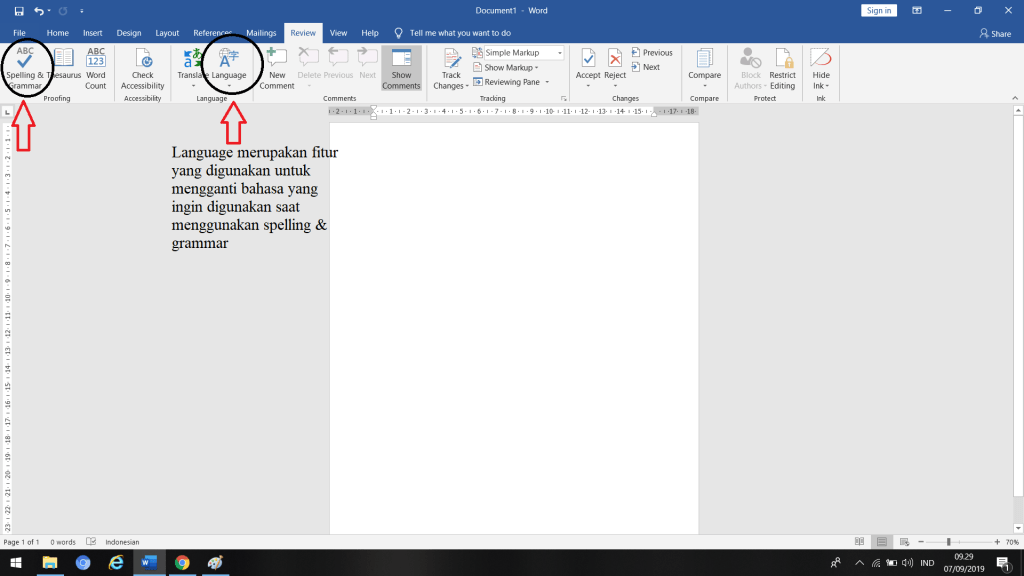
Kedua, kalian bisa klik “Spelling & Grammer” untuk mengetahui apakah ada kesalahan bahasa. Oh iyaa, kalian juga bisa ganti bahasanya di fitur “Language”
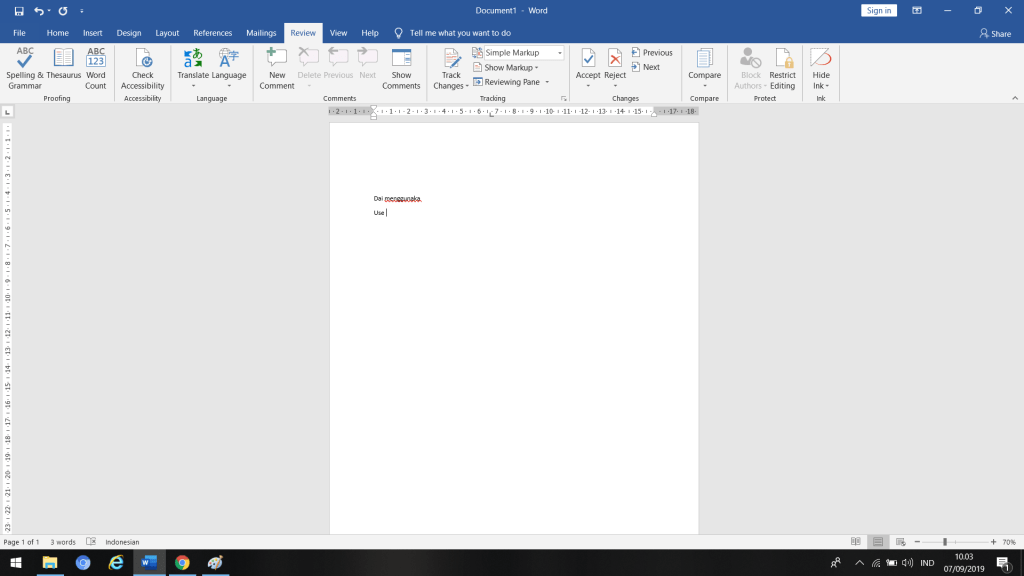
Lalu, jika ada penggunakan kata yang salah akan muncul garis merah di bawah kata tersebut seperti gambar di bawah ini. Kalau benar grammer tersebut tidak akan diberi garis warna merah.
Smart Art
Smart art fitur yang menyisipkan diagram dengan berbagai bentuk. Umumnya digunakan untuk menunjukkan blok informasi yang tidak berurutan atau dikelompokkan, membuat struktur organisasi, membuat suatu proses, dan lain-lain. Berikut cara menyisipkannya.
Pertama, buka tab “insert”.
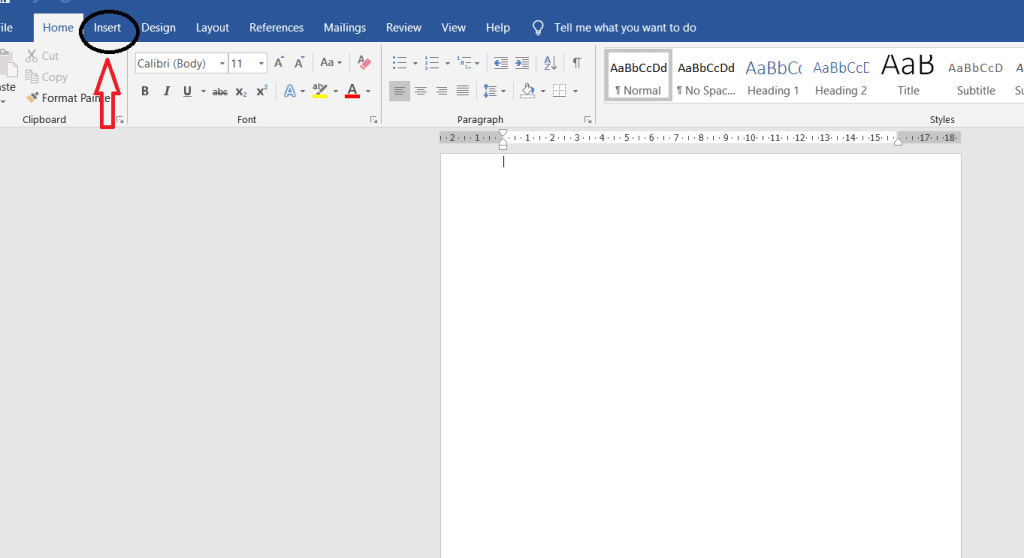
Kedua klik fitur “Smart Art”, lalu pilih diagram mana yang ingin kalian gunakan.
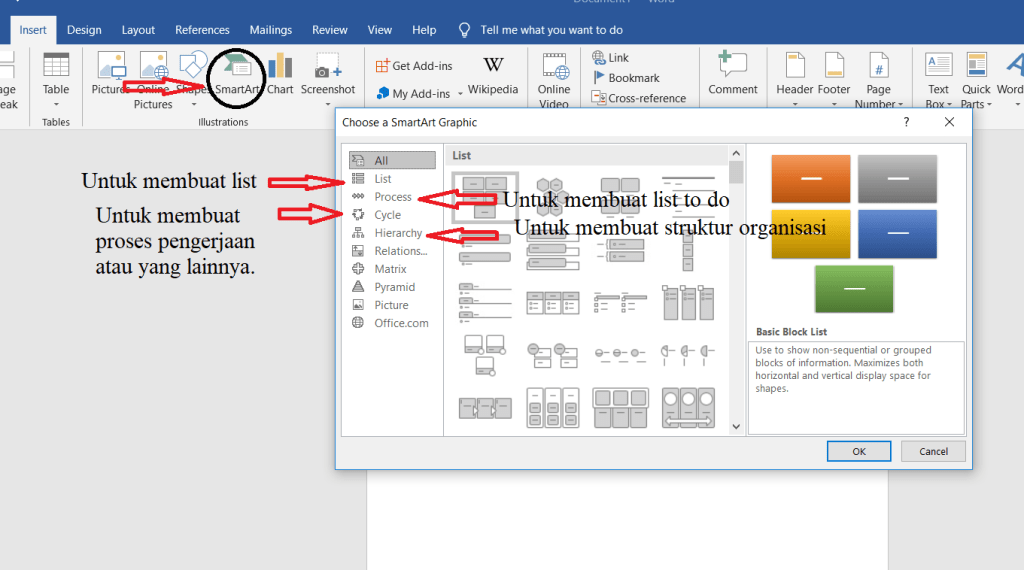
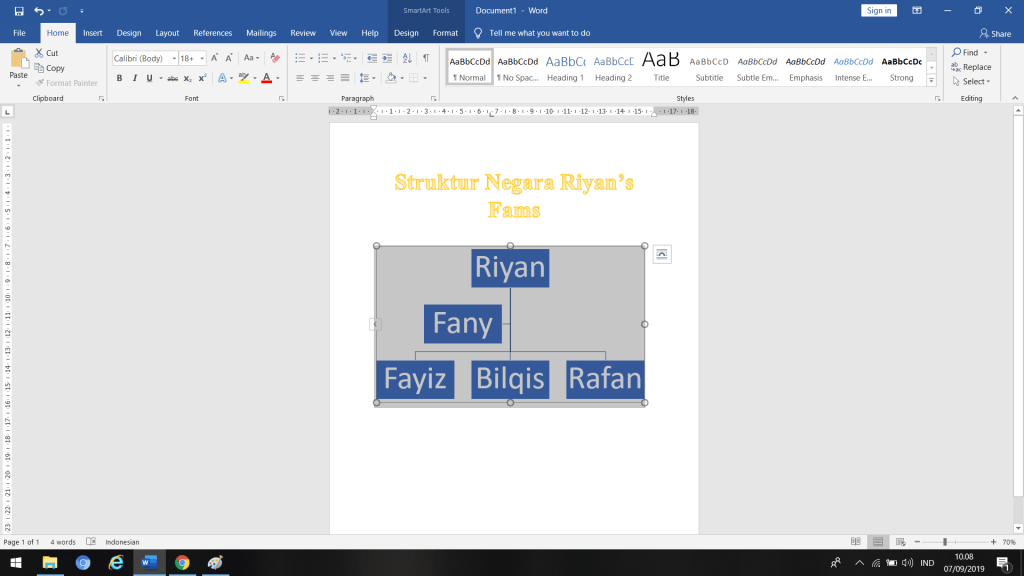
Terakhir, berikut tampilan salah satu grafik yang saya gunakan.
Picture
Picture merupakan fitur yang berguna menyisipkan suatu gambar dari file yang ada. Berikut cara penyisipannya.
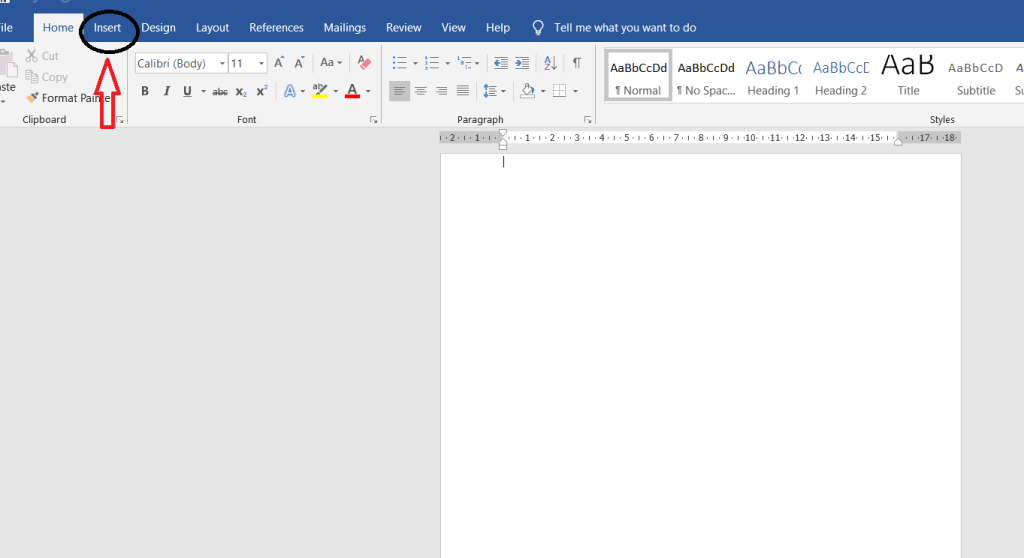
Pertama, buka tab “insert”.
Word Art
Fitur word art merupakan fitur untuk mengubah kata yang kita pilih, lalu menjadi artistik. Biasanya fitur ini digunakan untuk judul suatu blog agar menarik perhatian pembaca. Berikut caranya.
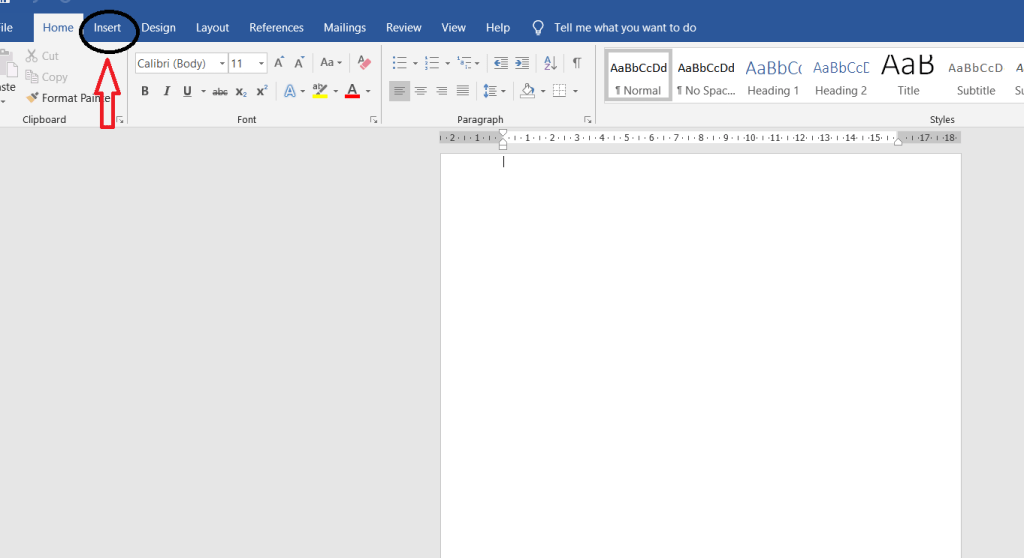
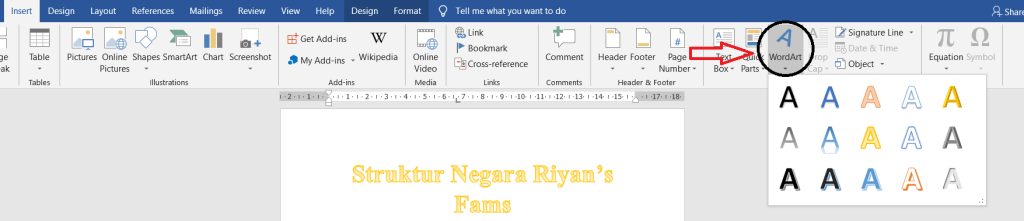
Pertama, buka tab “insert”.
Kedua, klik fitur “Word Art”.
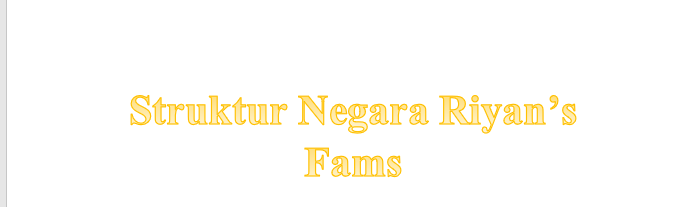
Terakhir, tampilan dari salah satu Word Art akan seperti dibawah ini
 Penkom's Task