Microsoft Excel merupakan aplikasi pengolah angka menggunakan spreadsheet yang terdiri dari baris dan kolom untuk mengeksekusi perintah. Biasanya aplikasi ini berfungsi untuk memudahkan kita dalam mengelola nilai ujian, lulus engganya, mengatur keuangan, dan lain-lain. Berikut fitur-fiturnya.
Sum (Jumlah)
Sum merupakan fitur yang memudahkan kita dalam mejumlah suatu nilai dalam sel yang tersedia. Fungsi fitur “Sum” adalah menjumlah nilai yang kita inginkan dengan cepat dan tepat. Berikut cara penggunaannya.
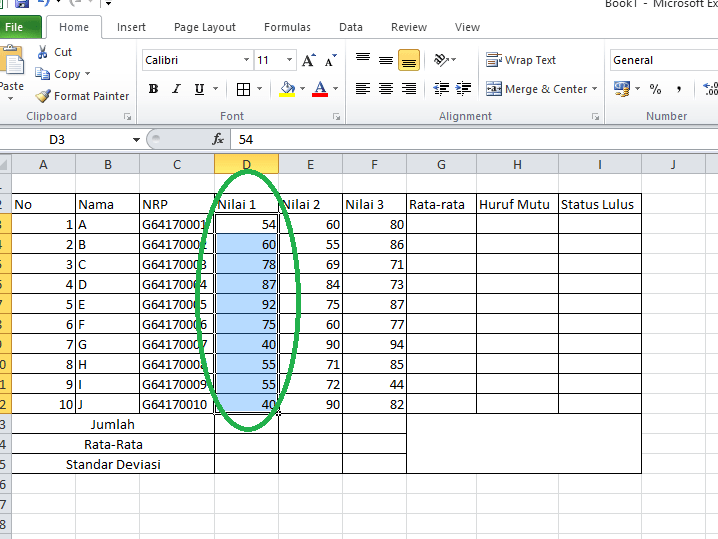
Pertama, blok sel yang ingin dijumlah
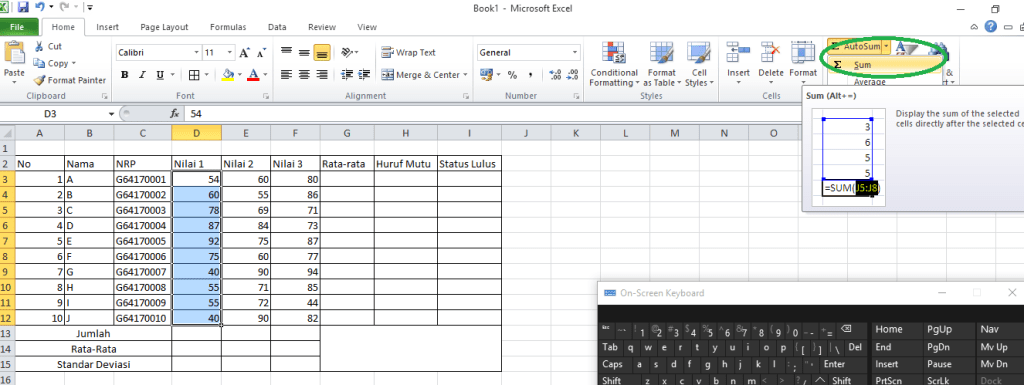
Kedua, klik fitur “AutoSum”, dan pilih “Sum”
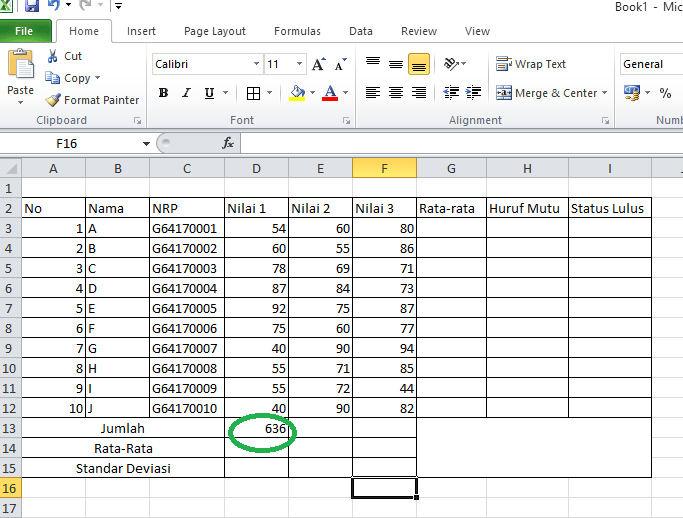
Terakhir, akan muncul jumlah nilai dibawah.. kalau tidak percaya dengan perhitungan ini, bisa kalian menggunakan kalkulator atau hitung manual untuk membuktikannya :)..
Average (Rata-Rata)
Average adalah fitur yang memudahkan kita untuk mengetahui rata-rata dari beberapa nilai yang ada di dalam sel. Fungsi fitur ini adalah memercepat kerjaan kita dalam mencari rata-rata dari beberapa nilai dengan cepat dan akurat sekaleh…. Berikut cara menggunakannya.
Pertama, blok nilai yang ingin diketahui rata-ratanya.
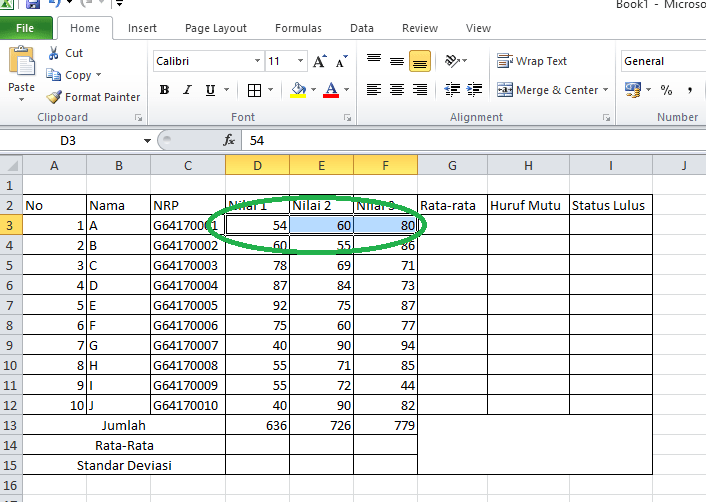
Selanjutnya, klik fitur “AutoSum”, dan pilih “Average”
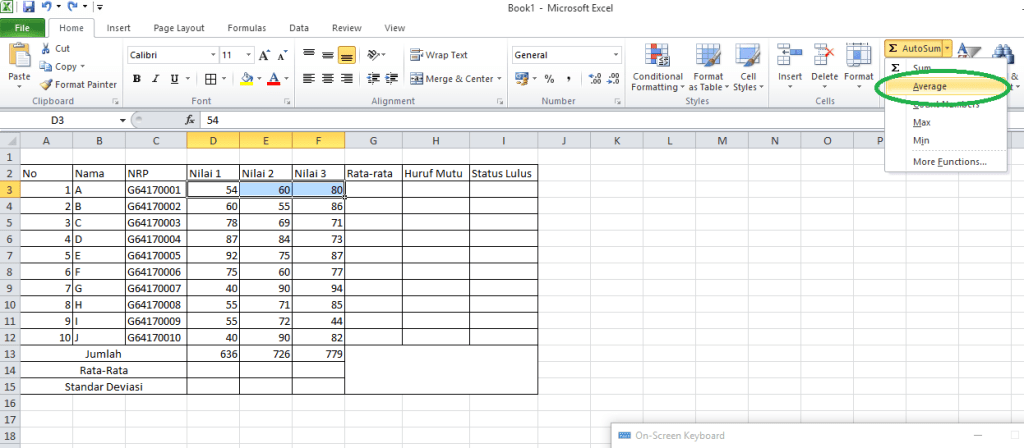
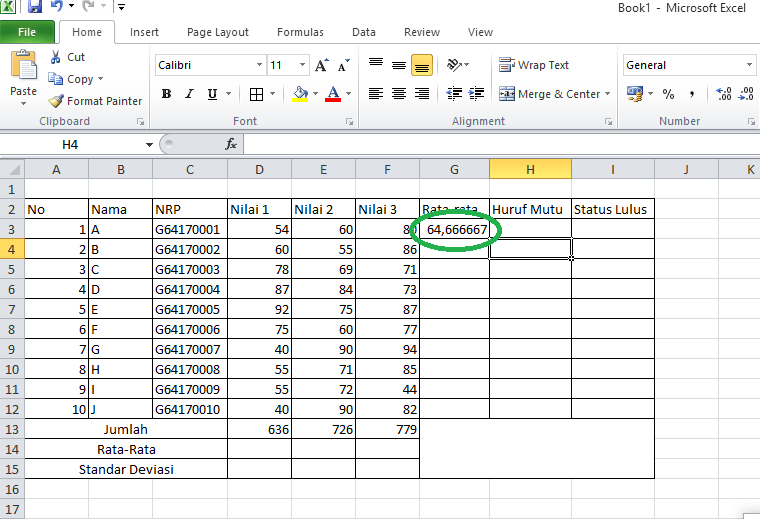
Setelah klik “Average” akan muncul nilai rata-ratanya seperti gambar dibawah.
Standar Deviasi
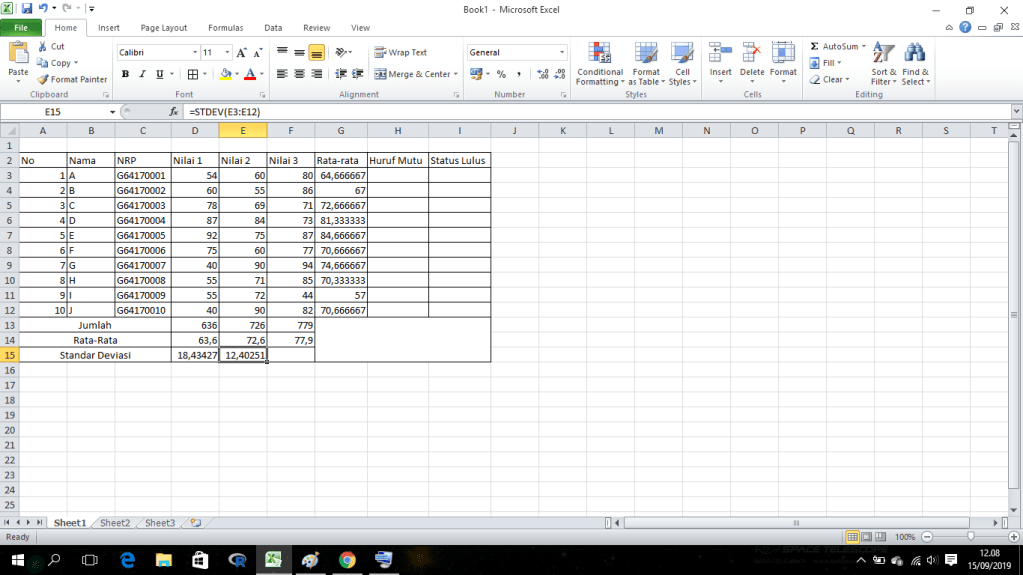
Standar deviasi atau fitur “STDEV” merupakan fitur yang mengukur jumlah variasi atau sebaran sejumlah nilai data. Fungsi fitur ini adalah menentukan nilai sebaran suatu data dengan cepat dan tepat. Berikut cara penggunaannya.
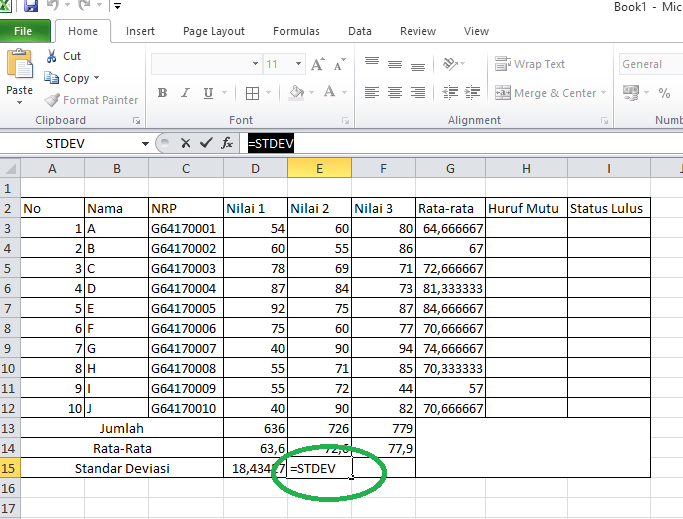
Pertama, tulis rumus “=STDEV” pada sel yang ingin disisipkan.
Kedua, ketik “(” setelah rumus tadi, dan blok sel yang ingin diketahui standar deviasinya.
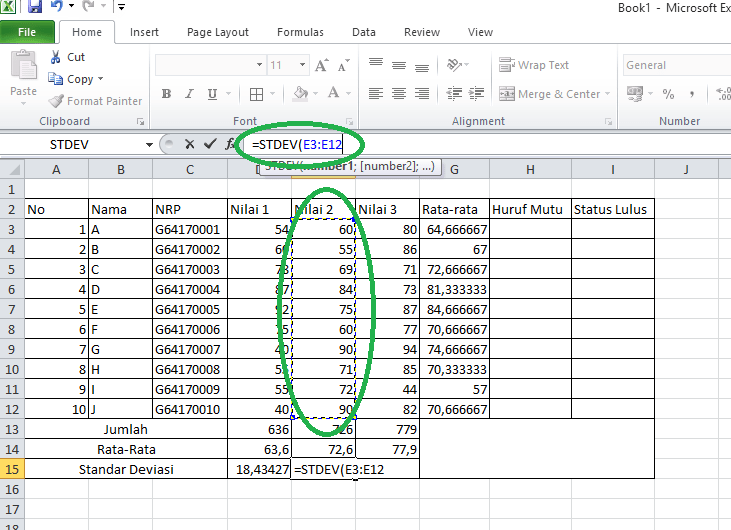
Setelah itu, pencet tombol enter, maka akan keluar nilainya.
IF
IF merupakan rumus yang bekerja dengan cara cek kondisi dan akan mengembalikan satu nilai yang akan di tampilkan pada cell, jika logika yang di uji bernilai benar (TRUE) maka akan ditampilkan nilai benar, sebaliknya jika kondisi atau logika yang diuji bernilai salah (FALSE) maka akan ditampilkan nilai salahnya. ungsi IF bekerja dengan cara cek kondisi dan akan mengembalikan satu nilai yang akan di tampilkan pada cell, jika logika yang di uji bernilai benar (TRUE) maka akan ditampilkan nilai benar, sebaliknya jika kondisi atau logika yang diuji bernilai salah (FALSE) maka akan ditampilkan nilai salahnya. Berikut cara penggunaanya.
Pertama, tulis rumus “=IF” pada blok yang diinginkan.
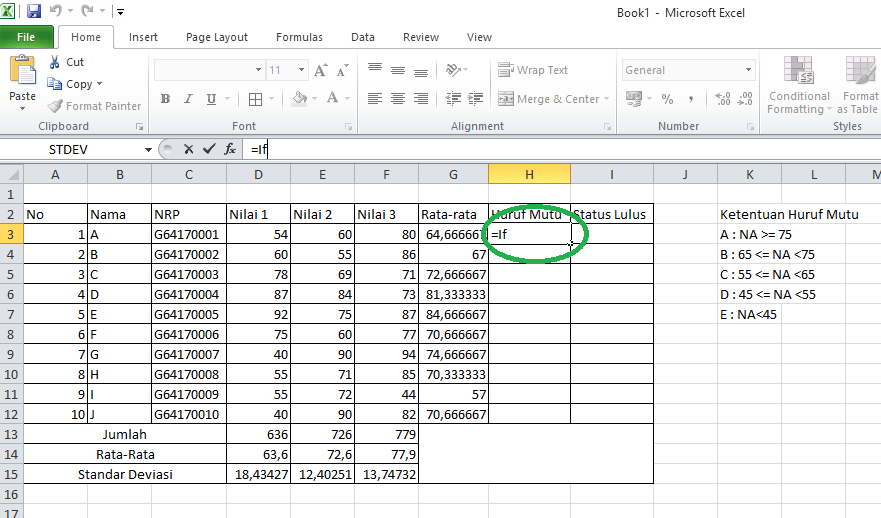
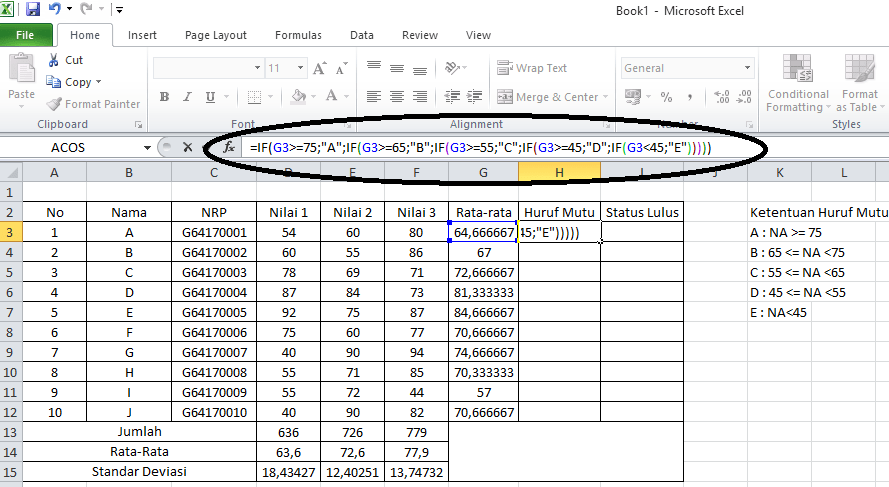
Kedua, ketik rumus =if(blok yang diingin ketahui nilainya syarat, “yang diinginkan jika benar/salah). contoh seperti rumus ini, =IF(G3=>75;”A”). Info lebih lanjut liat gambar dibawah.
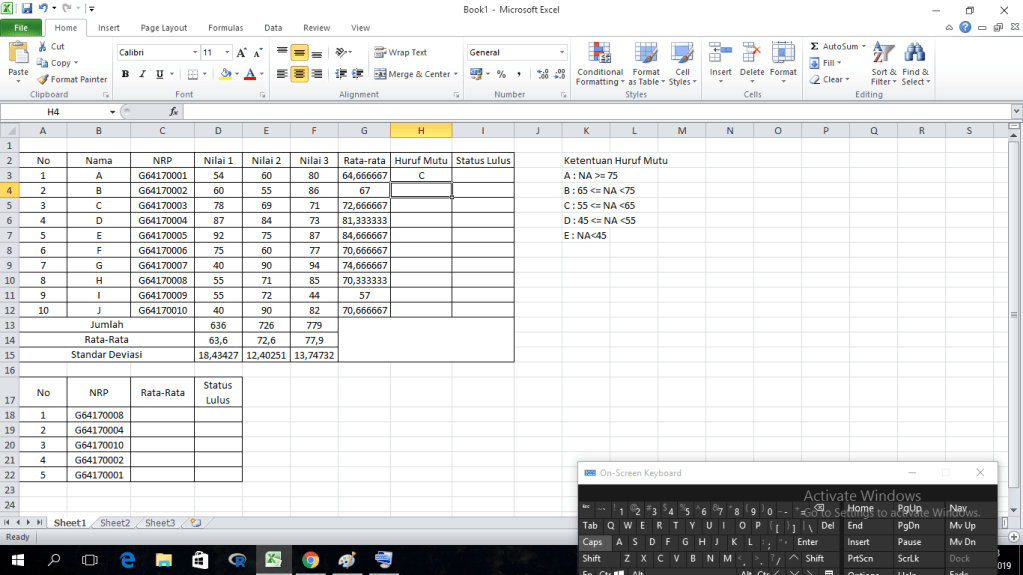
Setelah nulis rumus dengan benar, maka akan keluar nilainya seperti gambar dibawah.
VLOOKUP
Fitur ini digunakan untuk mengambil suatu nilai dari sel lain yang akan dijadikan referensi dengan membaca data secara vertikal. Nanti kita akan menggunakan fungsi $, fungsi “$” dapat mengunci sel, jadi misal kita pilih nim urut, lalu ada yang ketinggalan, dan kita ingin taruh nim tersebut dibawah, maka fungsi tersebut akan bekerja. jika tidak memakai akan error atau N/A. Berikut cara menggunakannya.
Pertama kamu buat dulu data persis seperti sebelumnya, namun tidak berurutan seperti data sebelumnya.
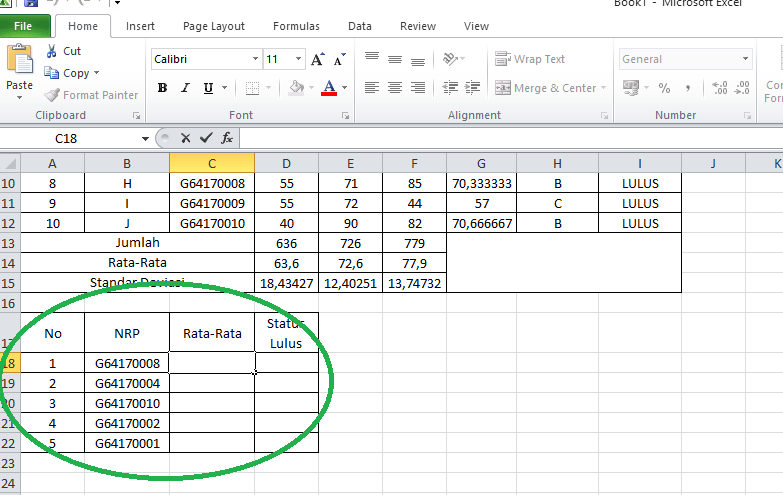
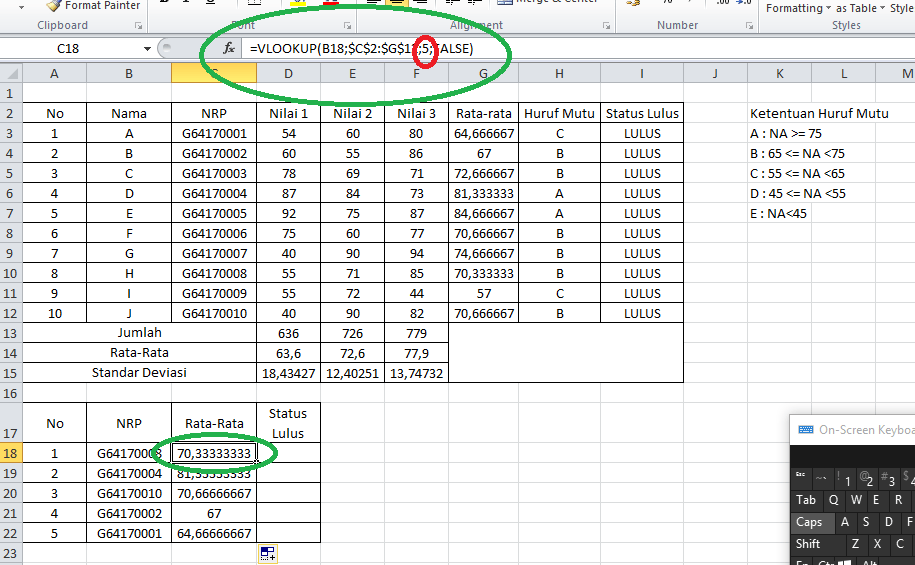
Mencari data yang kosong kamu dapat menggunakan rumusan =VLOOKUP seperti gambar di bawah ini. Angka pada rumusan ini menunjukkan banyak kolom yang termasuk dalam data yang kamu perlukan. Lingkar merah menunjukan jumlah kolomnya.
HLOOKUP
Fungsi Hlookup adalah fungsi yang digunakan untuk mengambil suatu nilai dari tabel lain yang akan dijadikan referensi dengan membaca data secara horizontal. Hlookup juga disebut horizontal lookup karena pembacaan tabel array secara horizontal, bedanya dengan Vlookup adalah pembacaan datanya pada tabel array secara vertikal.
MERGE & CENTER
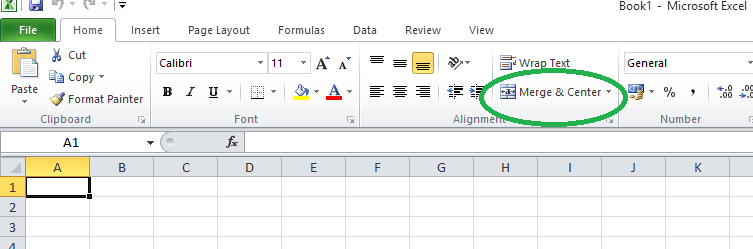
Fitur ini berfungsi menggabungkan beberapa sel yang inginkan menjadi satu. Setelah menggabungkan cell, textnya akan berada di tengah-tengah.
WRAP TEXT
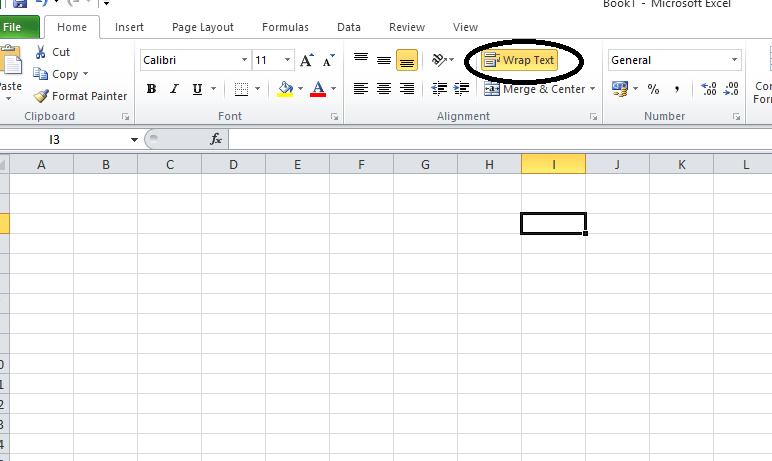
Wrap text berfungsi mengatur posisi text agar posisi text menyesuaikan dengan lebar kolom.
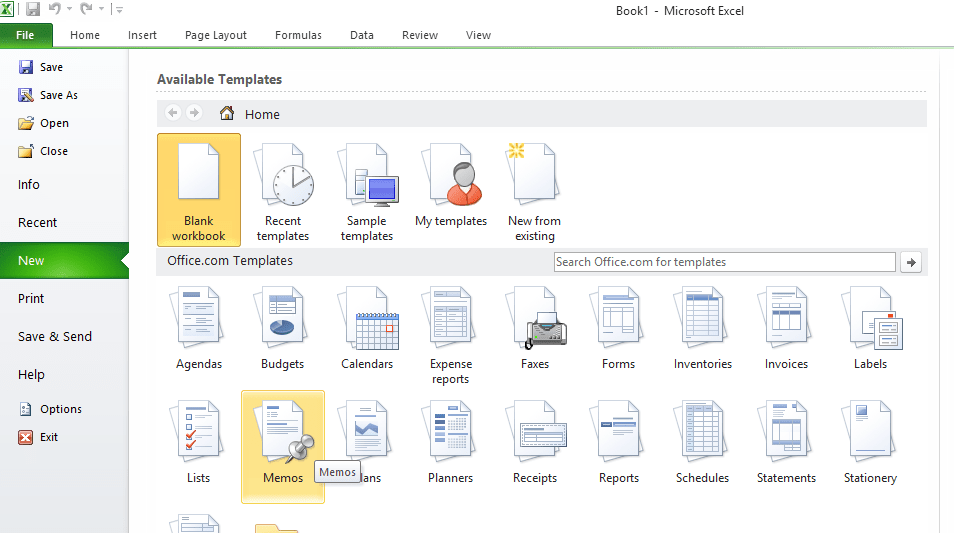
TEMPLATE
Fitur ini jarang diketahui orang akan fungsinya, adahal fitur ini memberikan kita template untuk memperindah sheet atau lembar kerja kita.
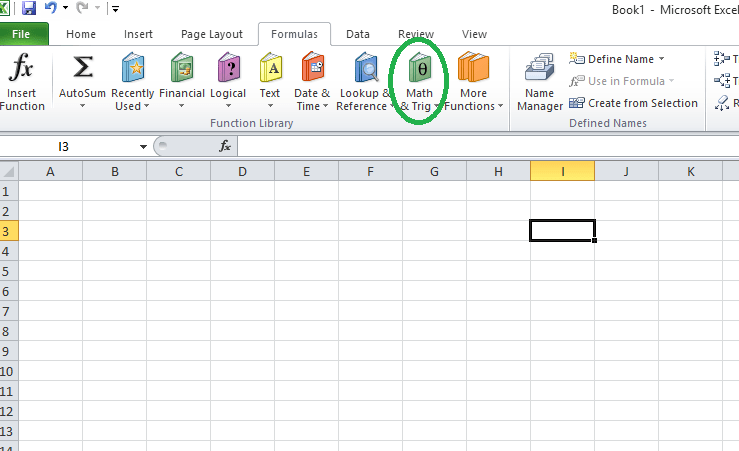
MATH & TRIG
Fitur ini memberikan kita beberapa rumus matematika dan trigonometri.
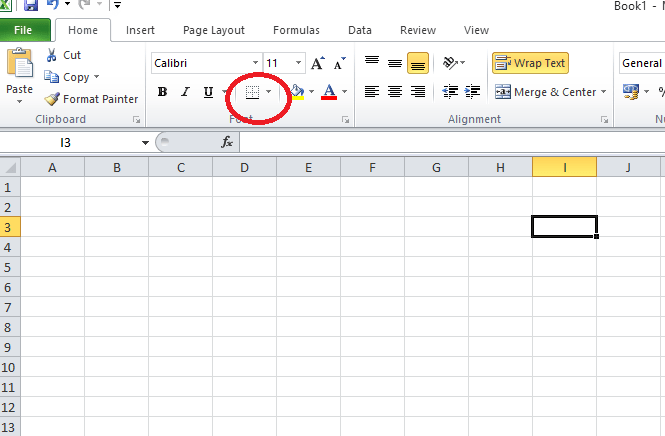
BORDER
Fitur yang satu ini bisa digunakan untuk membuat border yang berguna membuat memperapih lembar kerja.
 Penkom's Task